Remote Desktop Gateway: настройка безопасного удалённого доступа через HTTPS

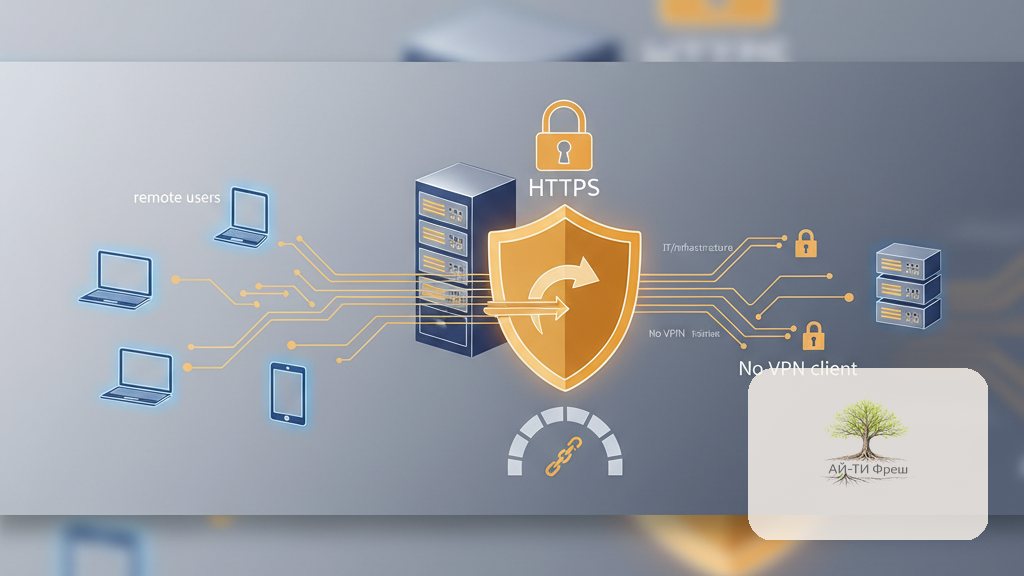
Открытый порт 3389 во внешнюю сеть — это не просто риск, это гарантированные брутфорс-атаки. Мы проверяли: среднестатистический Windows Server с проброшенным RDP получает первые попытки подбора пароля уже через 10–15 минут после появления в интернете. Remote Desktop Gateway (RD Gateway, ранее TS Gateway) закрывает эту дыру: весь RDP-трафик упаковывается в HTTPS-туннель через порт 443. Клиент цепляется к шлюзу по SSL, а шлюз сам разруливает соединение до нужного сервера или рабочей станции внутри сети. В этом руководстве поднимем RD Gateway с нуля на Windows Server 2019/2022, настроим политики доступа, прикрутим SSL-сертификат и разберём грабли, на которые наступают администраторы при первом развёртывании.
Зачем нужен RD Gateway и как он работает?
RD Gateway — это посредник между внешним миром и вашей RDS-инфраструктурой. Клиент поднимает HTTPS-соединение со шлюзом на порту 443, проходит аутентификацию, и только после этого шлюз создаёт RDP-сессию с нужным сервером внутри корпоративной сети. На внешнем файрволе открыт исключительно 443/TCP. Порт 3389 снаружи вообще не торчит.
Чем это лучше VPN-подключения:
- Никакого VPN-клиента — пользователь запускает стандартный mstsc.exe, который стоит на любой Windows
- Работает отовсюду, где пропускают HTTPS — гостиничный wi-fi, аэропорт, кофейня с параноидальным файрволом
- Доступ управляется через политики CAP/RAP централизованно, без ковыряния настроек на каждом сервере
- Каждое подключение пишется в лог с IP-адресом и именем пользователя — потом легко разобраться, кто, когда и куда ходил
- Интегрируется с NPS/RADIUS — можно подключить двухфакторную аутентификацию без лишних плясок
Требования и подготовка к установке
Что понадобится для развёртывания RD Gateway:
- Windows Server 2016/2019/2022 — редакция Standard или Datacenter
- SSL-сертификат — самоподписанный подойдёт для стенда, для продуктива берите Let's Encrypt или коммерческий CA
- Внешний IP-адрес с DNS-записью — например,
rdgw.company.ru - Порт 443/TCP на внешнем файрволе, пробросить на сервер шлюза
- Опционально: 3391/UDP — UDP-транспорт, даёт заметный прирост отзывчивости RDP-сессии
Шлюз можно поднять как на отдельной машине в DMZ, так и совместить с другими ролями RDS — RD Session Host, RD Connection Broker. В продуктиве мы всегда рекомендуем выделенный сервер: и безопаснее, и проще разбираться с проблемами, когда что-то пойдёт не так.
Установка роли RD Gateway через PowerShell
Запустите PowerShell от имени администратора и выполните:
# Установка роли RD Gateway со всеми компонентами
Install-WindowsFeature RDS-Gateway -IncludeAllSubFeature -IncludeManagementTools

# Проверка установленных ролей
Get-WindowsFeature RDS* | Where-Object Installed -eq $true
После установки в системе появится оснастка RD Gateway Manager (tsgateway.msc). Сервер в домене — роль сама зарегистрируется в Active Directory. Рабочая группа — ничего дополнительно настраивать не нужно, всё работает на локальных группах.
Создание и настройка SSL-сертификата
SSL-сертификат — это не просто галочка в настройках. CN или SAN в сертификате обязан совпадать с тем DNS-именем, по которому клиенты будут подключаться к шлюзу. Не совпадает — получите ошибку сертификата у каждого пользователя.
Вариант 1: Самоподписанный сертификат (для тестов)
# Создаём самоподписанный сертификат на 5 лет
$todaydate = Get-Date
$addyear = $todaydate.AddYears(5)
$cert = New-SelfSignedCertificate `
    -DnsName "rdgw.company.ru","192.168.1.100" `
    -NotAfter $addyear `
    -CertStoreLocation cert:\LocalMachine\My `
    -KeyLength 2048

# Экспортируем для распространения на клиентов
Export-Certificate -Cert $cert -FilePath C:\rdgw-cert.cer
Write-Host "Thumbprint: $($cert.Thumbprint)"
Самоподписанный сертификат придётся вручную раскидать по клиентским машинам в хранилище Trusted Root Certification Authorities. В доменной среде проще: раскатываете через GPO за пару минут.
Вариант 2: Let's Encrypt (для продуктива)
# Установка win-acme
Invoke-WebRequest -Uri "https://github.com/win-acme/win-acme/releases/latest" -OutFile wacs.zip
Expand-Archive wacs.zip -DestinationPath C:\wacs

# Запрос сертификата (интерактивный режим)
C:\wacs\wacs.exe --target manual --host rdgw.company.ru `
    --store certificatestore --certificatestore My `
    --installation script --script "C:\scripts\update-rdgw-cert.ps1"
Настройка политик подключения (CAP) и ресурсов (RAP)
RD Gateway контролирует доступ через два типа политик:
- Connection Authorization Policy (CAP) — отвечает на вопрос кто вообще может аутентифицироваться на шлюзе
- Resource Authorization Policy (RAP) — определяет, к каким серверам конкретный пользователь получит доступ через этот шлюз
Подготовка групп в Active Directory
# Группа пользователей, которым разрешена аутентификация на шлюзе
New-ADGroup -Name "rdgwExtUsers" -GroupScope Global `
    -Path "OU=Groups,DC=company,DC=ru"

# Группа администраторов с доступом к серверам через шлюз
New-ADGroup -Name "rdgwExternalAdmins" -GroupScope Global `
    -Path "OU=Groups,DC=company,DC=ru"

# Группа целевых серверов
New-ADGroup -Name "rdgwTargetServers" -GroupScope Global `
    -Path "OU=Groups,DC=company,DC=ru"

# Добавляем пользователей и серверы
Add-ADGroupMember -Identity "rdgwExtUsers" -Members user1,user2,user3
Add-ADGroupMember -Identity "rdgwExternalAdmins" -Members admin1,admin2
Add-ADGroupMember -Identity "rdgwTargetServers" -Members "SRV-RDS01$","SRV-RDS02$"
Создание политик через PowerShell
# Импортируем модуль
Import-Module RemoteDesktopServices

# Создаём CAP — разрешаем аутентификацию группе rdgwExtUsers
New-Item -Path 'RDS:\GatewayServer\CAP' `
    -Name 'AllowExternalUsers-CAP' `
    -UserGroups "rdgwExtUsers@company.ru" `
    -AuthMethod 1

# Создаём RAP — разрешаем доступ к серверам из группы rdgwTargetServers
New-Item -Path 'RDS:\GatewayServer\RAP' `
    -Name 'AllowRDSServers-RAP' `
    -UserGroups "rdgwExternalAdmins@company.ru" `
    -ComputerGroupType 1 `
    -ComputerGroup "rdgwTargetServers@company.ru"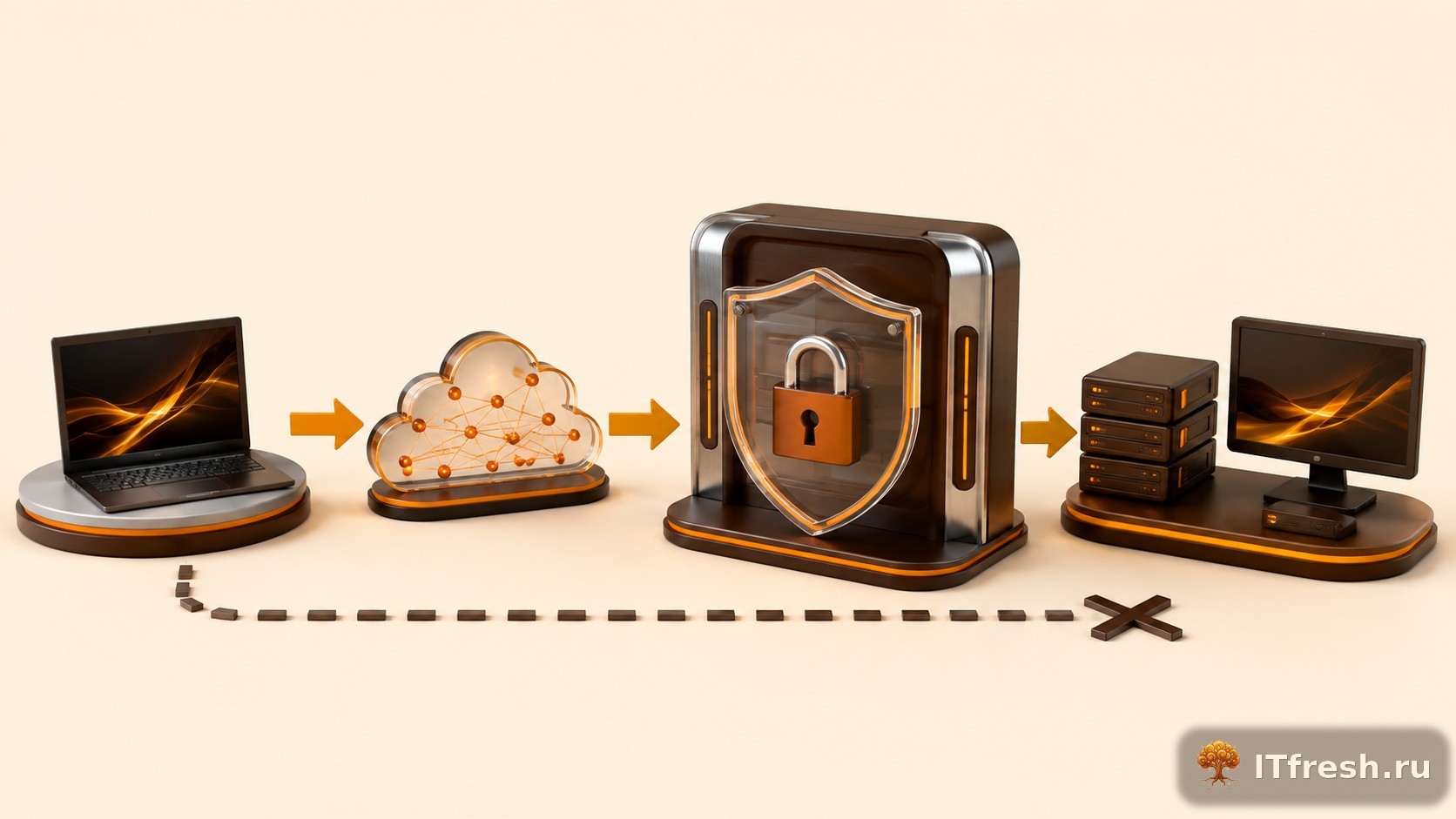
Привязка сертификата к RD Gateway
Когда политики созданы, привязываем SSL-сертификат к службе шлюза:
# Привязка сертификата через PowerShell
$cert = Get-ChildItem cert:\LocalMachine\My | Where-Object {
    $_.Subject -like "*rdgw.company.ru*"
}
Set-Item -Path "RDS:\GatewayServer\SSLCertificate\Thumbprint" `
    -Value $cert.Thumbprint

# Перезапуск службы
Restart-Service TSGateway
Можно сделать то же самое через оснастку RD Gateway Manager: правый клик на имени сервера → Properties → вкладка SSL Certificate → Select Existing Certificate.
Настройка RDP-клиента для подключения через шлюз
На клиентской машине открываем mstsc.exe и настраиваем подключение:
- В поле Computer — внутреннее имя или IP целевого сервера, например
SRV-RDS01.company.ru - Вкладка Advanced → Settings в разделе Connect from anywhere
- Выбираем Use these RD Gateway server settings
- В поле Server name — внешнее DNS-имя шлюза:
rdgw.company.ru - Ставим галочку Use my RD Gateway credentials for the remote computer — так пользователь не будет вводить пароль дважды
# Альтернативный способ — через .rdp файл
full address:s:SRV-RDS01.company.ru
gatewayhostname:s:rdgw.company.ru
gatewayusagemethod:i:1
gatewayprofileusagemethod:i:1
gatewayaccesstoken:s:
gatewaycredentialssource:i:0
Настройка RD Gateway в рабочей группе (без домена)
Active Directory есть далеко не у всех. RD Gateway отлично работает и без домена — на локальных группах и учётных записях. Мы разворачивали такую схему в небольших компаниях, всё прекрасно живёт.
# Создаём локального пользователя для подключения
New-LocalUser -Name "rdpuser1" -Password (ConvertTo-SecureString "P@ssw0rd!" -AsPlainText -Force)
Add-LocalGroupMember -Group "Remote Desktop Users" -Member "rdpuser1"

# Создаём CAP с локальной группой
New-Item -Path 'RDS:\GatewayServer\CAP' `
    -Name 'Workgroup-CAP' `
    -UserGroups "BUILTIN\Remote Desktop Users" `
    -AuthMethod 1

# Создаём RAP — разрешаем подключение к любому компьютеру
New-Item -Path 'RDS:\GatewayServer\RAP' `
    -Name 'Workgroup-RAP' `
    -UserGroups "BUILTIN\Remote Desktop Users" `
-ComputerGroupType 2Мониторинг подключений и аудит безопасности
RD Gateway пишет подробный лог всех подключений. Для нас это одна из главных причин использовать шлюз — при разборе инцидента сразу видно, кто подключался, откуда и в какое время.
# Просмотр успешных подключений (Event ID 302)
$properties = @(
    @{n='User';e={$_.Properties[0].Value}},
    @{n='SourceIP';e={$_.Properties[1].Value}},
    @{n='TimeStamp';e={$_.TimeCreated}},
    @{n='TargetHost';e={$_.Properties[3].Value}}
)
Get-WinEvent -FilterHashTable @{
    LogName='Microsoft-Windows-TerminalServices-Gateway/Operational'
    ID=302
} -MaxEvents 50 | Select-Object $properties | Format-Table -AutoSize
Event ID, за которыми стоит следить:
- 300 — пользователь успешно прошёл аутентификацию на шлюзе, CAP отработала штатно
- 302 — соединение с целевым ресурсом поднято, RAP проверку прошла
- 303 — пользователь сам закрыл сессию
- 304 — сессия упала по таймауту простоя
- 312 — ошибка аутентификации: неверный пароль, истёкший аккаунт или что-то сломалось в Kerberos
Интеграция с NPS для двухфакторной аутентификации
Один фактор — это слабо. Особенно когда речь о точке входа из интернета. RD Gateway умеет работать с RADIUS через Network Policy Server (NPS), и это самый прямой путь прикрутить второй фактор без сторонних костылей.
# Установка роли NPS
Install-WindowsFeature NPAS -IncludeManagementTools

# Регистрация NPS в Active Directory
netsh ras add registeredserver
В оснастке RD Gateway Manager заходите в Properties → RD CAP Store, переключаете на Central NPS, указываете IP-адрес NPS-сервера и shared secret. На стороне NPS прописываете RADIUS-клиент — им будет ваш RD Gateway — и настраиваете политику подключения, которая требует второй фактор. Что использовать: Azure MFA Extension, MultiFactor, что-то своё — решать вам, вариантов хватает.
Оптимизация производительности RD Gateway
Если одновременных подключений больше 50, конфигурацию по умолчанию оставлять не стоит — начнутся жалобы на тормоза. Вот что мы обычно делаем в таких случаях:
- Включите UDP-транспорт — откройте порт 3391/UDP на файрволе. На практике это заметно снижает задержки, особенно там, где гоняют видео или работают с графическими приложениями
- Настройте таймауты — в свойствах CAP выставьте idle timeout в районе 15-30 минут. Брошенные сессии иначе держат ресурсы часами
- Отключите ненужное перенаправление — в Device Redirection политики CAP уберите перенаправление принтеров и дисков, если реально никто ими не пользуется. Меньше трафика, меньше проблем
- Мониторьте загрузку IIS — RD Gateway живёт поверх IIS, и пул приложений RPC вполне может стать узким местом под нагрузкой
# Проверка текущих активных подключений
Get-WmiObject -Namespace "root\cimv2\TerminalServices" `
    -Class "Win32_TSGatewayConnection" |
    Select-Object UserName, ConnectedResource, ConnectedTime |
    Format-Table -AutoSize
Типичные ошибки и их решение
Ошибка: «Не удалось подключиться к шлюзу удалённых рабочих столов»
Когда подключение не идёт, сначала проверяем четыре вещи: резолвится ли DNS-имя шлюза с клиентской машины; открыт ли 443-й порт на файрволе; запущена ли служба TSGateway; не протух ли сертификат и совпадает ли CN/SAN с тем DNS-именем, которое указал клиент. Половина обращений в поддержку закрывается на этих четырёх пунктах.
Ошибка: «Ваш компьютер не может подключиться к удалённому компьютеру» (код 0x804)
Такое бывает: CAP пользователя пропустила, а подключение до сервера всё равно не доходит. Здесь смотрите RAP — скорее всего, целевой сервер просто не входит в группу компьютеров, которая там прописана. Добавьте его в нужную группу, и всё заработает.
Ошибка NTLMv1 и уязвимость Channel Binding
Чтобы закрыть возможность relay-атак, пропишите в реестре RD Gateway следующее:
# Включение Channel Binding для защиты от NTLM-relay
Set-ItemProperty -Path "HKLM:\SOFTWARE\Microsoft\Windows NT\CurrentVersion\TerminalServerGateway\Config\Core" `
    -Name "EnforceChannelBinding" -Value 1 -Type DWord
Балансировка нагрузки нескольких шлюзов
Один шлюз — это единая точка отказа, и в продуктиве это риск. Мы обычно ставим два-три сервера RD Gateway за балансировщиком — NLB, HAProxy, F5, кому что ближе. Важный момент: на всех шлюзах должен стоять одинаковый SSL-сертификат, wildcard или с нужными SAN под общее имя. Политики CAP/RAP хранятся локально на каждой машине, централизованного хранилища нет, так что синхронизировать их придётся руками или скриптом — это немного неудобно, но жить можно.
# Экспорт политик с первого шлюза
Export-Module RDGateway -Path C:\rdgw-policies-backup

# На каждом шлюзе в ферме:
# 1. Установите роль RDS-Gateway
# 2. Привяжите общий сертификат
# 3. Импортируйте одинаковые политики CAP/RAP
Настройка RemoteApp через RD Gateway
RD Gateway умеет пробрасывать не только полные рабочие столы. RemoteApp через шлюз работает отлично — просто добавьте нужные параметры в .rdp-файл приложения:
# Параметры RD Gateway в .rdp файле RemoteApp
gatewayhostname:s:rdgw.company.ru
gatewayusagemethod:i:1
gatewayprofileusagemethod:i:1
remoteapplicationmode:i:1
remoteapplicationname:s:1C Предприятие
remoteapplicationprogram:s:||1cv8c
alternate full address:s:SRV-RDS01.company.ru
Защита RD Gateway: лучшие практики безопасности
- Используйте доверенный SSL-сертификат — самоподписанный сертификат создаёт головную боль с мобильными клиентами и не закрывает риск MITM. Мы видели, как из-за этого компании неделями не могли нормально развернуть мобильный доступ
- Включите NLA (Network Level Authentication) на целевых серверах — без него пользователь видит экран входа ещё до аутентификации, что само по себе уже нехорошо
- Ограничьте список серверов в RAP — ComputerGroupType 2 разрешает подключение к любому серверу сети. В продуктиве это недопустимо, точка
- Настройте блокировку учётных записей — 5 неудачных попыток, потом 30 минут блокировки. Без этого шлюз, торчащий в интернет, будет перебираться брутфорсом
- Регулярно проверяйте логи — настройте алерты на Event ID 312. Если видите всплеск этих событий ночью с одного IP — уже есть повод разбираться
- Обновляйте сервер — RD Gateway смотрит в интернет, и дыры в нём находят регулярно. Критические обновления безопасности ставить сразу, без откладывания на потом
Часто задаваемые вопросы (FAQ)
Можно ли использовать RD Gateway без домена Active Directory?
Да, рабочая группа вполне рабочий вариант. Вместо доменных групп используете локальные — например, BUILTIN\Remote Desktop Users — в политиках CAP и RAP всё это принимается нормально. Ограничение одно: GPO для централизованного управления недоступен, и каждого пользователя придётся заводить локально на сервере шлюза. Неудобно при десятках пользователей, но для небольших инсталляций вполне терпимо.
Какой порт использует RD Gateway и нужно ли открывать 3389?
Наружу нужен только порт 443/TCP. Порт 3389 на внешнем файрволе не открываем — в этом весь смысл шлюза: RDP-трафик идёт внутри HTTPS-туннеля. Дополнительно можно пробросить UDP 3391 — особой разницы не почувствуете на обычных сессиях, но при работе с мультимедиа задержки действительно снижаются.
Почему клиенты Windows 7 не могут подключиться через RD Gateway?
Windows 7 по умолчанию не умеет TLS 1.2, а современные серверы на меньшее не соглашаются. Решается в три шага: устанавливаете обновление KB3140245, вручную включаете TLS 1.1 и TLS 1.2 через реестр (HKLM\SYSTEM\CurrentControlSet\Control\SecurityProviders\SCHANNEL\Protocols), перезагружаете машину. И не забудьте импортировать корневой сертификат CA в хранилище Trusted Root Certification Authorities на клиенте — без этого будет ошибка доверия, даже если TLS уже работает.
Как настроить двухфакторную аутентификацию для RD Gateway?
Здесь хорошо работает схема с NPS (Network Policy Server) в роли RADIUS-прокси. Ставите роль NPS, переключаете RD Gateway на Central NPS для аутентификации — и дальше подключаете любой MFA-провайдер: Azure MFA NPS Extension, MultiFactor или multiOTP. В политиках NPS создаёте Connection Request Policy с требованием второго фактора. Мы в нескольких проектах именно так и делали — работает надёжно.
Буфер обмена не работает через RD Gateway — что делать?
Первым делом смотрите настройки Device Redirection в политике CAP — откройте RD Gateway Manager и убедитесь, что перенаправление clipboard там вообще разрешено. Параллельно проверьте клиент: в mstsc.exe на вкладке Local Resources Clipboard должен быть включён. Если всё стоит правильно, а буфер всё равно не работает — подключитесь к целевому серверу и перезапустите rdpclip.exe через диспетчер задач. Помогает в девяти случаях из десяти.
Можно ли использовать сертификат Let's Encrypt для RD Gateway?
Да, это именно то, что нужно делать в продуктивной среде. Берёте утилиту win-acme (wacs.exe) — она сама получает и обновляет сертификаты Let's Encrypt. Задачу на автопродление настраиваете в планировщике с интервалом 60 дней. Два обязательных условия: DNS-имя шлюза должно резолвиться на внешний IP сервера, и порт 80 — открыт для ACME challenge. Без этого автоматика просто не сработает.
Event ID 312 в логах RD Gateway — как исправить?
Event ID 312 — это почти всегда Kerberos. Проблема, с которой мы сталкивались неоднократно: имя сервера в поле Computer клиента mstsc не совпадает с CN или SAN сертификата шлюза. Проверьте это первым делом. Дальше — смотрите SPN для службы TSGateway командой setspn -L servername. Если у вас NLB, SPN обязательно должен быть зарегистрирован именно для виртуального имени кластера, а не для физического хоста. Пропустите этот момент — аутентификация будет падать стабильно.
Нужна помощь с настройкой RD Gateway?
Команда IT Fresh развернёт защищённый шлюз удалённого доступа, настроит SSL-сертификаты и политики безопасности. Ваши сотрудники смогут безопасно работать из любой точки мира без VPN.