☁️ Виртуализация📅 31.03.2026⏱️ 18 мин чтения✍️ АйТи Фреш
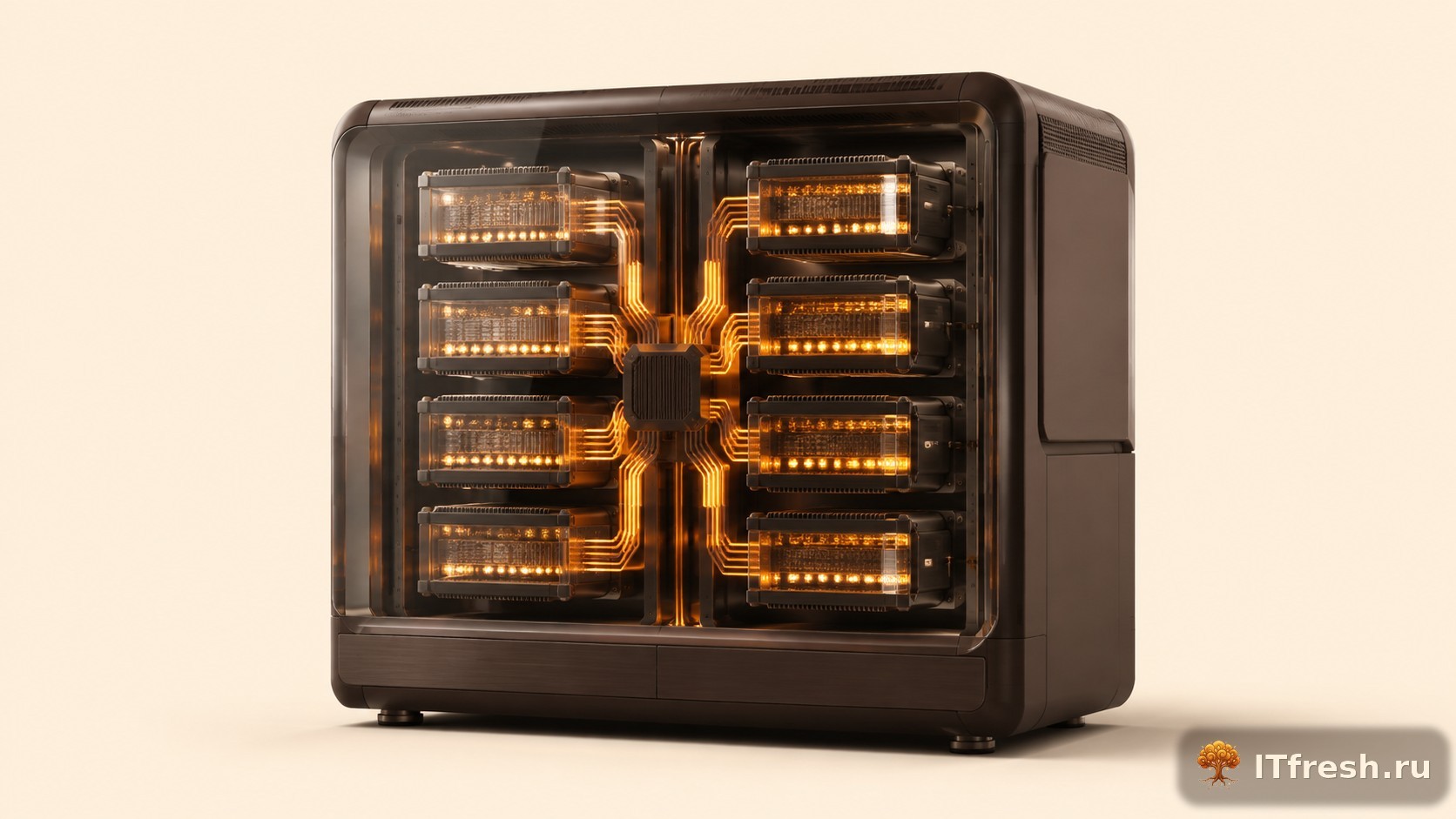
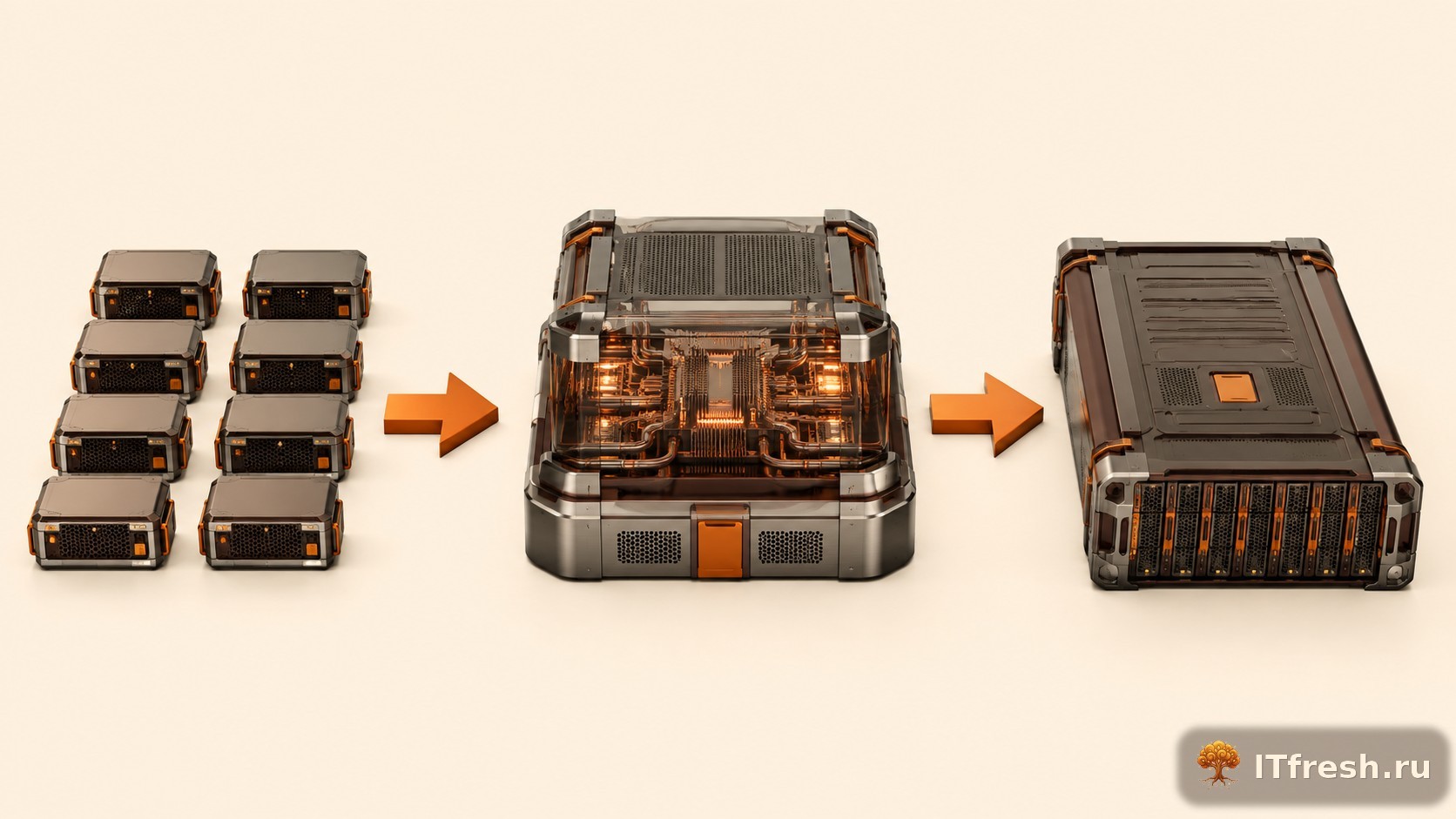
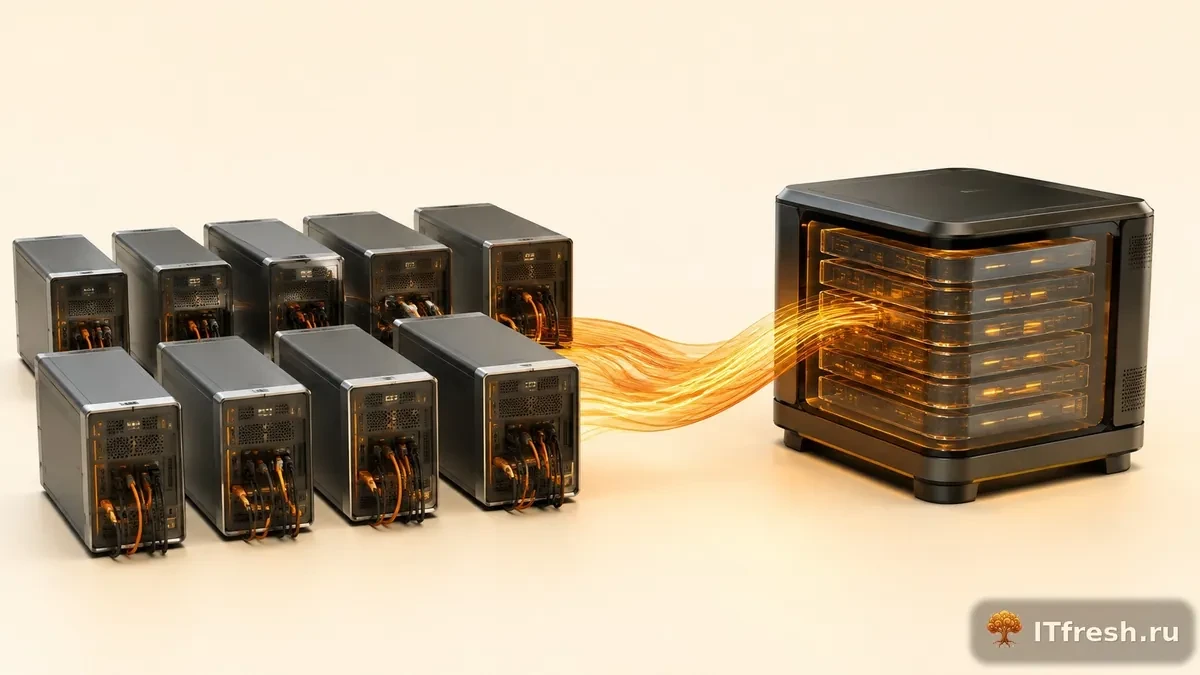
8 серверов в одном: кейс виртуализации Proxmox VE для производственной компании
Задача клиента
К нам обратился директор производственного предприятия из Екатеринбурга — выпускают промышленные комплектующие, штат около 50 человек. Серверная комната выглядела характерно для таких компаний: стойка с 8 физическими серверами, каждый под одну-две задачи. 1С, файлы, почта, сайт, видеонаблюдение, Active Directory, бэкапы и тестовый стенд разработчиков — всё на отдельном железе.
Пришли они к нам не от хорошей жизни. Вот с чем реально столкнулись:
Высокие расходы на обслуживание — электричество, охлаждение и запчасти для 8 серверов съедали бюджет каждый квартал
Устаревшее оборудование — два сервера крутились на железе 2014 года, и с каждым месяцем мы ждали, что одно из них просто ляжет
Отсутствие отказоустойчивости — упал сервер, встал сервис. Всё просто, и всё плохо
Невозможность масштабирования — хочешь запустить новый сервис, иди покупать новый физический сервер. Других вариантов не было
Клиент сам смотрел на VMware vSphere — но когда посчитали лицензии, сумма вышла за пределы бюджета с большим запасом. Мы предложили Proxmox VE. Это платформа виртуализации корпоративного класса с открытым исходным кодом, которая закрывает все те же задачи — только без ежегодных лицензионных платежей.
Почему мы выбрали Proxmox VE для этого проекта
Proxmox Virtual Environment (VE) — платформа виртуализации на базе Debian Linux. Если коротко: берёшь обычный сервер, ставишь Proxmox, и он превращается в гипервизор. Внутри работают сразу две технологии: KVM для полной виртуализации и LXC для контейнеров Linux. Управляется всё через один веб-интерфейс — без установки дополнительных клиентов, прямо из браузера.
Почему именно Proxmox VE? Вот что реально склонило нас к этому выбору для клиента:
Бесплатность — никаких лицензий, в отличие от VMware vSphere. Подписка на поддержку есть, но она опциональна
KVM + LXC — полная виртуализация и контейнеры в одном месте, переключаться между инструментами не нужно
Встроенная кластеризация — до 32 нод в одном кластере, никаких дополнительных компонентов докупать не придётся
ZFS из коробки — enterprise-level файловая система с дедупликацией и снапшотами, и это не платная опция
Веб-интерфейс — полноценное управление через браузер на порту 8006, включая консоли виртуальных машин
REST API — всё, что можно сделать руками в интерфейсе, можно автоматизировать через HTTP API
Внедряли мы на Proxmox VE 8.x — это Debian 12 Bookworm под капотом, ядро Linux 6.x. На момент проекта это была актуальная стабильная ветка.
Аудит оборудования и системные требования
Перед закупкой наши инженеры провели аудит того, что есть, и посчитали, что реально нужно новым серверам. Ниже — минимальные и рекомендуемые параметры для продуктивной работы Proxmox. Не теоретические, а те, с которыми мы работаем на практике:
Параметр
Минимум
Рекомендуется
CPU
64-bit с поддержкой VT-x/AMD-V
Многоядерный серверный CPU (Xeon, EPYC)
RAM
2 ГБ (только хост)
64+ ГБ (с ECC)
Диск
32 ГБ (SSD)
NVMe SSD + HDD пул
Сеть
1 Гбит/с
10 Гбит/с (bonding)
На новых серверах первым делом проверили поддержку аппаратной виртуализации:
grep -E '(vmx|svm)' /proc/cpuinfo | head -1
Если вывод команды не пустой — процессор поддерживает KVM. У нас всё прошло без сюрпризов, но на старом железе такое лучше проверять заранее.
Сравнение с VMware и Hyper-V для клиента
Клиент хотел понять, почему именно Proxmox, а не что-то другое. Мы подготовили детальное сравнение — особенно актуальное после того, как Broadcom купил VMware и лицензионная политика там резко изменилась:
Стоимость: Proxmox — бесплатно (подписка на поддержку опциональна от €110/год), VMware vSphere — от $4,000/год за хост, Hyper-V — тянет за собой лицензию Windows Server
Live Migration: Proxmox умеет переносить работающие ВМ между нодами кластера без остановки — пользователи ничего не замечают
Backup: Proxmox Backup Server — бесплатный выделенный инструмент с дедупликацией, не нужно ничего докупать
High Availability: встроенный HA прямо в платформе, без дополнительных лицензий и плясок с бубном
Для клиента арифметика сложилась сама собой: экономия на лицензиях — больше 500 000 рублей в год. При этом Proxmox закрывал все требования без компромиссов.
Установка Proxmox VE на серверы клиента
Закупили два сервера Supermicro — Xeon, 128 ГБ ECC RAM, NVMe SSD под систему и виртуальные машины, HDD под хранилище. Установка Proxmox VE с ISO-образа занимает 10–15 минут на сервер. Ничего сложного, если заранее подготовить загрузочный носитель.
Подготовка и процесс установки
Как готовили носители и что делали дальше — по шагам:
# На Linux/macOS:
dd bs=1M conv=fdatasync if=proxmox-ve_8.2-1.iso of=/dev/sdX status=progress

# Или через Ventoy/Rufus на Windows
На каждом сервере установка шла одинаково:
Принять лицензионное соглашение (AGPL v3) — читать необязательно, но оно там есть
Указать страну, часовой пояс и раскладку клавиатуры
Задать пароль root и email администратора — на этот адрес будут приходить системные уведомления
Настроить сетевой интерфейс: hostname, IP-адрес, шлюз, DNS — всё это потом можно поменять, но лучше сразу указать правильно
Важно: на обоих серверах мы выбрали ZFS mirror (RAID1) для системного раздела. Это решение приняли сразу — отказоустойчивость с первого включения, без доработок.
Первоначальная настройка после установки
После перезагрузки открыли веб-интерфейс по адресу https://IP-АДРЕС:8006 и сразу взялись за базовую настройку. Ниже — конфигурация, которую мы применили на этом проекте:
Следом закрыли периметр — настроили файрвол для защиты серверов от лишнего трафика:
# Включаем встроенный Proxmox Firewall через GUI:
# Datacenter -> Firewall -> Options -> Firewall: Yes

# Или через CLI:
pvesh set /cluster/firewall/options -enable 1

# Разрешаем SSH и веб-интерфейс
pvesh create /cluster/firewall/rules -action ACCEPT -type in -dport 22 -proto tcp -comment "SSH"
pvesh create /cluster/firewall/rules -action ACCEPT -type in -dport 8006 -proto tcp -comment "Proxmox Web UI"
Настройка сети: изоляция сервисов клиента
Клиент поставил чёткое условие: 1С и бухгалтерия не должны пересекаться с гостевым Wi-Fi, а камеры видеонаблюдения — с интернет-трафиком сотрудников. Сетевая подсистема Proxmox построена на стандартных Linux bridges, и это как раз тот случай, когда стандартное решение работает отлично. Мы выстроили архитектуру под конкретные требования клиента — без экзотики.
Linux Bridge и VLAN для сегментации
Подняли VLAN-aware bridge — он изолирует сервисы друг от друга на уровне сети. Вот конфигурация /etc/network/interfaces, которую мы в итоге применили:
auto lo
iface lo inet loopback

auto eno1
iface eno1 inet manual

auto vmbr0
iface vmbr0 inet static
    address 10.0.0.10/24
    gateway 10.0.0.1
    bridge-ports eno1
    bridge-stp off
    bridge-fd 0

# VLAN-aware bridge для изоляции трафика
auto vmbr1
iface vmbr1 inet manual
    bridge-ports eno2
    bridge-stp off
    bridge-fd 0
    bridge-vlan-aware yes
    bridge-vids 100 200 300
VLAN-aware bridge удобен тем, что VLAN-тег назначается каждой ВМ прямо через веб-интерфейс — никаких отдельных интерфейсов создавать не нужно. Мы разбили сеть так: VLAN 100 — бухгалтерия и 1С, VLAN 200 — общая сеть, VLAN 300 — видеонаблюдение. Три изолированных сегмента, и ни один не видит другой.
Bonding для отказоустойчивости сети
Чтобы не зависеть от одного сетевого интерфейса, объединили два физических порта на каждом сервере в bonding:
Режимов bonding несколько, и у каждого свои плюсы. Вот что мы разобрали с клиентом перед выбором:
balance-rr (mode 0) — Round-robin, не требует настройки коммутатора
active-backup (mode 1) — только отказоустойчивость, один интерфейс активен
802.3ad (mode 4) — LACP, требует поддержку коммутатора, максимальная производительность
Остановились на 802.3ad — настроили LACP на коммутаторе клиента и получили и отказоустойчивость, и максимальную полосу. После всех изменений применили конфигурацию командой: ifreload -a
SDN-сеть для изоляции сред
Отдельно подняли модуль SDN — чтобы жёстко разделить production-среду и тестовый стенд разработчиков:
# Через веб-интерфейс: Datacenter -> SDN -> Zones
# Создаём зону типа VXLAN:
pvesh create /cluster/sdn/zones -zone myzone -type vxlan -peers 10.0.0.10,10.0.0.11 -bridge vmbr0

# Создаём виртуальную сеть (VNet):
pvesh create /cluster/sdn/vnets -vnet myvnet -zone myzone

# Добавляем подсеть:
pvesh create /cluster/sdn/vnets/myvnet/subnets -subnet 192.168.100.0/24 -gateway 192.168.100.1

# Применяем конфигурацию
pvesh set /cluster/sdn
Благодаря SDN разработчики клиента начали тестировать обновления 1С на полной копии базы — и эта копия физически не видит production. Никаких случайных «я просто хотел проверить» с поломкой рабочей системы.
Хранилища данных: ZFS для максимальной надёжности
Подсистема хранения — это то место, где экономия на архитектуре аукается потом месяцами. Мы разобрали нагрузку каждого сервиса клиента: что критично по I/O, что по объёму, что по надёжности — и под каждый сценарий подобрали своё решение.
ZFS — основное хранилище для ВМ
Основное хранилище построили на ZFS. Выбор очевидный: встроенные снапшоты, контрольные суммы данных, гибкий RAID — всё из коробки. Конфигурация, которую мы применили:
# Создаём ZFS mirror (аналог RAID1) из двух дисков
zpool create -f -o ashift=12 tank mirror /dev/sdb /dev/sdc

# Создаём RAIDZ1 (аналог RAID5) из трёх дисков
zpool create -f -o ashift=12 datapool raidz /dev/sdb /dev/sdc /dev/sdd

# Оптимизация для виртуализации
zfs set compression=lz4 tank
zfs set atime=off tank
zfs set recordsize=64K tank
zfs set xattr=sa tank
zfs set primarycache=all tank

# Добавляем ZFS-пул как хранилище в Proxmox
pvesm add zfspool local-zfs -pool tank -content images,rootdir -sparse 1
ARC-кэш: ZFS активно ест оперативную память — это нужно учитывать, иначе виртуальным машинам просто не хватит RAM. Мы выставили жёсткий лимит:
# Ограничиваем ARC до 8 ГБ (чтобы оставить RAM для ВМ)
echo "options zfs zfs_arc_max=8589934592" > /etc/modprobe.d/zfs.conf
update-initramfs -u
LVM-Thin для тестовой среды
Для тестового стенда разработчиков взяли LVM-Thin provisioning. Фишка в том, что ВМ можно выделить дискового пространства больше, чем физически есть — место списывается по факту записи:
# Создаём физический том и группу
pvcreate /dev/sdb
vgcreate vg_data /dev/sdb

# Создаём thin pool (95% от группы)
lvcreate -l 95%VG --type thin-pool -n tp_data vg_data

# Добавляем в Proxmox
pvesm add lvmthin local-lvm-data -vgname vg_data -thinpool tp_data -content images,rootdir
Для тестовой среды LVM-Thin — почти идеальный вариант: снапшоты создаются мгновенно, overprovisioning экономит место, а расширить пул можно без остановки машин.
Ceph — для будущего масштабирования
Клиенту также подготовили план масштабирования — кластер из 3+ нод с Ceph для распределённого хранилища. Задокументировали инструкции заранее, чтобы второй этап прошёл без сюрпризов:
# Устанавливаем Ceph на каждой ноде через GUI:
# Datacenter -> Node -> Ceph -> Install

# Или через CLI:
pveceph install --repository no-subscription
pveceph init --network 10.0.0.0/24

# Создаём мониторы (минимум 3)
pveceph mon create

# Добавляем OSD (по одному на каждый диск)
pveceph osd create /dev/sdb
pveceph osd create /dev/sdc

# Создаём пул для ВМ
pveceph pool create vm-pool --pg_num 128 --size 3 --min_size 2

# Добавляем как хранилище
pvesm add rbd ceph-pool -pool vm-pool -content images,rootdir -monhost 10.0.0.10,10.0.0.11,10.0.0.12
Ceph даст репликацию данных между нодами: если один сервер выходит из строя — остальные продолжают работать. Это второй этап проекта, но архитектуру под него мы заложили уже сейчас.
Миграция сервисов: создание виртуальных машин и контейнеров
Перенос 8 сервисов на виртуальную платформу — самый ответственный этап. Proxmox поддерживает два типа виртуализации: полные KVM-машины и лёгкие LXC-контейнеры. Для каждого сервиса мы выбирали тип отдельно, исходя из его реальных требований — универсального ответа здесь нет.
KVM для 1С и Windows-сервисов
1С, Active Directory и видеонаблюдение получили полноценные KVM-машины. Здесь нужна полная изоляция и поддержка Windows — контейнеры не подойдут:
Флаг nesting=1 включили для контейнера с Docker — туда мы упаковали несколько микросервисов клиента. Без него Docker внутри LXC просто не запустится.
Шаблоны Cloud-Init для быстрого развёртывания
Чтобы в будущем не тратить по полдня на развёртывание новых машин, сделали Cloud-Init шаблоны. Новая ВМ из шаблона поднимается за 3-5 минут:
# Скачиваем cloud-образ Ubuntu
wget https://cloud-images.ubuntu.com/noble/current/noble-server-cloudimg-amd64.img

# Создаём шаблон
qm create 9000 --name ubuntu-cloud-template --memory 2048 --cores 2 --net0 virtio,bridge=vmbr0
qm importdisk 9000 noble-server-cloudimg-amd64.img local-zfs
qm set 9000 --scsihw virtio-scsi-single --scsi0 local-zfs:vm-9000-disk-0,discard=on
qm set 9000 --ide2 local-zfs:cloudinit
qm set 9000 --boot order=scsi0
qm set 9000 --serial0 socket --vga serial0
qm set 9000 --agent enabled=1

# Настраиваем Cloud-Init
qm set 9000 --ciuser admin --cipassword $(openssl passwd -6 'SecurePass123')
qm set 9000 --sshkeys ~/.ssh/authorized_keys
qm set 9000 --ipconfig0 ip=dhcp

# Конвертируем в шаблон
qm template 9000

# Клонируем ВМ из шаблона
qm clone 9000 101 --name web-01 --full
qm set 101 --ipconfig0 ip=10.0.0.21/24,gw=10.0.0.1
qm start 101
Теперь IT-специалист клиента разворачивает десяток одинаковых серверов за минуты. Раньше для этого нужно было сначала купить железо, потом ждать поставки, потом настраивать вручную.
Резервное копирование: защита данных клиента
Потеря данных для производственной компании — это деньги, простой и нервы. Мы настроили многоуровневую систему бэкапов: встроенные инструменты Proxmox плюс Proxmox Backup Server. Ни один уровень не дублирует другой — каждый закрывает свой сценарий отказа.
Настройка vzdump для ежедневных бэкапов
Для резервного копирования в Proxmox есть встроенный инструмент vzdump. Вот как мы его настроили у этого клиента:
# Бэкап одной ВМ (snapshot mode — без остановки)
vzdump 100 --mode snapshot --compress zstd --storage local --notes-template '{{guestname}} backup'

# Бэкап всех ВМ ноды
vzdump --all --mode snapshot --compress zstd --storage local --mailnotification always --mailto admin@itfresh.ru

# Восстановление
qmrestore /var/lib/vz/dump/vzdump-qemu-100-2026_03_31-03_00_00.vma.zst 100 --storage local-zfs
Режимов бэкапа три, и IT-специалисту клиента мы объяснили разницу между ними сразу:
snapshot — без простоя, используется QEMU snapshot (мы выбрали этот режим)
suspend — ВМ на секунды «замирает» ради консистентного снимка
stop — полная остановка ВМ на время бэкапа
Внедрение Proxmox Backup Server
Отдельно мы развернули PBS-сервер — под инкрементальные бэкапы с дедупликацией. Конфигурация, которую применили:
PBS реально экономит место — до 90% за счёт дедупликации. На практике это выглядело так: на относительно скромном диске у клиента спокойно уместились бэкапы за полгода. Без дедупликации о таком можно было забыть.
Репликация между нодами для отказоустойчивости
Для ZFS-хранилищ дополнительно подняли репликацию ВМ на вторую ноду кластера:
# Создаём задание репликации (каждые 15 минут)
pvesr create-local-job 100-0 node2 --schedule '*/15' --rate 50

# Просмотр состояния репликации
pvesr status
pvesr list

# При отказе основной ноды, ВМ можно мгновенно запустить на node2
Репликация работает через ZFS send/receive — гоняет по сети только изменившиеся блоки, а не весь образ целиком. Если один сервер падает вчистую, критичные ВМ поднимаются на втором за считанные минуты. Проверяли — работает именно так.
Кластеризация и High Availability
Главное, что хотел клиент — чтобы сервисы не падали. Мы объединили два сервера в кластер Proxmox с автоматическим переключением при отказе. Звучит просто, но в деталях, как обычно, всё интереснее.
Создание кластера из двух нод
Два узла без QDevice — это потенциальная проблема кворума. Поэтому QDevice настроили отдельно. Команды создания кластера:
# На первой ноде — создаём кластер
pvecm create my-cluster --link0 10.0.0.10

# На второй и третьей нодах — присоединяемся
pvecm add 10.0.0.10 --link0 10.0.0.11
pvecm add 10.0.0.10 --link0 10.0.0.12

# Проверяем статус
pvecm status
pvecm nodes
Важно: все ноды должны работать на одинаковой версии Proxmox и иметь синхронизированное время через NTP. Казалось бы, очевидно — но мы видели кластеры, где про NTP забыли, и потом долго разбирались с расползающимися логами. Для кластерного трафика подняли отдельный интерфейс.
Настройка HA для критичных сервисов
HA сам перезапускает ВМ на живой ноде, когда одна из них падает. В HA мы занесли всё, что у клиента считается бизнес-критичным: 1С, файловый сервер и Active Directory:
# Добавляем ВМ в группу HA
ha-manager add vm:100 --group ha-group --state started --max_restart 3 --max_relocate 2

# Создаём HA-группу с приоритетами нод
ha-manager groupadd ha-group --nodes node1:2,node2:1,node3:1 --nofailback 0

# Проверяем статус HA
ha-manager status

# Тестируем отказ (на тестовой ноде)
systemctl stop pve-ha-lrm  # Имитация отказа
Слова словами, но мы провели честное тестирование — просто вырубили питание первого сервера и засекли время. Критичные ВМ поднялись на втором меньше чем за 3 минуты. Клиент смотрел на это вживую.
Оптимизация производительности для 1С и других сервисов
После того как всё переехало, занялись тюнингом. Самый требовательный сервис — 1С:Предприятие, под него и оптимизировали гипервизор.
Настройка CPU и NUMA
Серверы с двумя сокетами — это NUMA, и если ВМ привязана неправильно, половину производительности можно потерять просто так. Настроили привязку к NUMA-нодам:
# Включаем NUMA для ВМ
qm set 100 --numa 1

# Привязываем ВМ к конкретному сокету (NUMA node 0)
qm set 100 --cpulimit 4 --cpuunits 2048

# Тип CPU для максимальной производительности
qm set 100 --cpu host

# Для совместимости при миграции
qm set 100 --cpu x86-64-v3
I/O оптимизация и настройка ядра
Дополнительно подкрутили ядро под виртуализацию. Это не магия — конкретные параметры, которые дали прирост производительности 1С около 25%:
Бухгалтеры заметили разницу без всяких бенчмарков: проведение документов в 1С стало ощутимо быстрее, чем на старом физическом железе. Приятно, когда оптимизация видна невооружённым глазом.
Настройка мониторинга ресурсов
IT-специалист клиента должен видеть, что происходит с нагрузкой, — иначе как планировать масштабирование? Настроили мониторинг:
# Просмотр загрузки CPU и RAM
pvesh get /nodes/pve/status

# Топ ВМ по потреблению ресурсов
qm list | while read vmid name status mem pid; do
  [[ "$status" == "running" ]] && echo "$vmid $name $(qm monitor $vmid 'info balloon' 2>/dev/null)"
done

# Статистика ZFS
zpool iostat -v tank 5
arc_summary  # статистика ARC кэша

# Интеграция с Prometheus (node_exporter + pve-exporter)
apt install prometheus-pve-exporter -y
Результаты внедрения
Весь проект — от закупки железа до миграции последнего сервиса — уложился в 2 недели. Что получил клиент в цифрах:
Консолидация 8 серверов в 2 — вместо стойки с 8 серверами теперь работают 2 современных хоста с полной отказоустойчивостью
Экономия на электричестве и охлаждении — 40% (около 120 000 руб/год)
Экономия на лицензиях — 500 000+ руб/год по сравнению с VMware vSphere
Время восстановления при отказе — менее 3 минут вместо нескольких часов на замену физического сервера
Производительность 1С выросла на 25% благодаря NVMe SSD и оптимизации ядра
Автоматические ежедневные бэкапы с хранением за 6 месяцев и дедупликацией
Развёртывание нового сервиса — 5 минут вместо покупки нового сервера и ожидания доставки
Технический директор клиента подсчитал, что проект окупился за 4 месяца — за счёт экономии на электричестве и того, что IT-отдел перестал тратить время на латание старого железа. Если ваша компания до сих пор держится на физических серверах и вы думаете о модернизации — обратитесь к специалистам АйТи Фреш для бесплатной консультации.
Дополнительная защита веб-интерфейса
Двухфакторная аутентификация — Datacenter → Permissions → Two Factor → TOTP, настраивается за несколько минут.
Отдельная VLAN для управления — management-сеть изолируют от VM-трафика, это часто игнорируют, хотя настройка простая.
Не держать единственный файрвол в виртуальной машине на том же гипервизоре — если такая ВМ упадёт, удалённый доступ к самому гипервизору пропадёт вместе с ней; для управляющего доступа лучше отдельный физический периметр.
Типичные проблемы после установки
GRUB не загружается после сбоя диска в RAID — грузятся с live-USB и восстанавливают загрузчик командой grub-install /dev/sdX.
VM не видит VirtIO-диск при установке Windows — Windows не знает драйвер из коробки: подключают отдельный ISO с VirtIO-драйверами и подгружают нужный драйвер прямо в мастере установки.
ZFS pool в статусе degraded после замены диска — это ожидаемое состояние на время ребилда, запускается командой zpool replace rpool /dev/old-disk /dev/new-disk.
Часто задаваемые вопросы
Proxmox VE распространяется по лицензии AGPL v3 — то есть полностью бесплатен. Платная подписка стоит от €110/год за сервер и даёт доступ к enterprise-репозиторию с проверенными обновлениями плюс официальную техподдержку. Функционально бесплатная и платная версии — одно и то же. Для mission-critical систем подписку мы рекомендуем, но наш клиент стартовал без неё и ни разу не пожалел.
Миграция из VMware делается в несколько шагов: 1) экспортируйте ВМ в формат OVA/OVF; 2) извлеките VMDK-диск; 3) конвертируйте под Proxmox командой qm importdisk 100 disk.vmdk local-zfs -format qcow2; 4) подключите диск к ВМ через веб-интерфейс. Мы такие миграции делали не раз — если нужна помощь с вашим проектом, обращайтесь.
Формально Proxmox тянет сотни ВМ на одном хосте — но реальный потолок упирается в железо. На практике считайте так: каждая виртуалка съедает минимум 512 МБ RAM плюс какую-то долю процессора. Сервер с 128 ГБ RAM и 32 ядрами без напряжения держит 30–50 обычных ВМ, а если уходить в LXC-контейнеры — спокойно до 200 штук. У одного нашего клиента на двух серверах крутится 12 ВМ, и ресурсов при этом хватает с большим запасом.
Если хотите реальную отказоустойчивость, а не иллюзию — нужен комплекс мер. Мы обычно строим это так: кластер минимум из трёх нод с настроенным HA, распределённое хранилище на Ceph или репликация ZFS между узлами, сетевой bonding чтобы один упавший порт не положил всё. Плюс регулярные бэкапы на Proxmox Backup Server с вывозом на удалённую площадку — и мониторинг через Prometheus + Grafana с алертингом. Без последнего пункта вы узнаёте о проблеме от пользователей, а не от системы. Именно такую архитектуру мы и собрали для клиента, о котором шла речь выше.
Честно скажу: после того как проект oVirt закрылся в 2024 году, выбор среди открытых платформ виртуализации стал очевидным. Даже когда oVirt ещё жил, Proxmox VE выигрывал по большинству параметров — проще ставится, проще управляется, документация живая, сообщество активное. А ещё из коробки идут LXC-контейнеры, ZFS, Ceph и Proxmox Backup Server. У oVirt же требовался отдельный engine-сервер, и настройка превращалась в квест. Сейчас Proxmox — однозначный лидер, и конкурентов в этом сегменте попросту не осталось.
Столкнулись с похожей задачей? Обращайтесь — решим
Если у вас происходит что-то из описанного в этой статье — или любая другая проблема с ИТ-инфраструктурой, — обращайтесь в любое время. Мои специалисты и я лично разберём ситуацию, найдём настоящую причину и доведём до решения.
Возьмёмся и за разовую задачу, и за постоянное обслуживание. Первичная консультация — бесплатно и без обязательств.
Каждую неделю мы выпускаем практические гайды для руководителей IT и системных администраторов. Это не просто теория! Здесь вы найдёте всё: безопасность, 1С, миграции, резервные копии и проверенные лайфхаки из наших реальных проектов.
Реквизиты оператора персональных данных
ООО «АЙТИ-ФРЕШ», ИНН 7719418495, КПП 771901001. Юридический адрес: 105523, г. Москва, Щёлковское шоссе, д. 92, корп. 7. Контакт: info@itfresh.ru, +7 903 729-62-41. Оператор обрабатывает e-mail подписчика в целях рассылки информационных и рекламных материалов до момента отзыва согласия.