Настройка сервера Windows и Linux для офиса с нуля
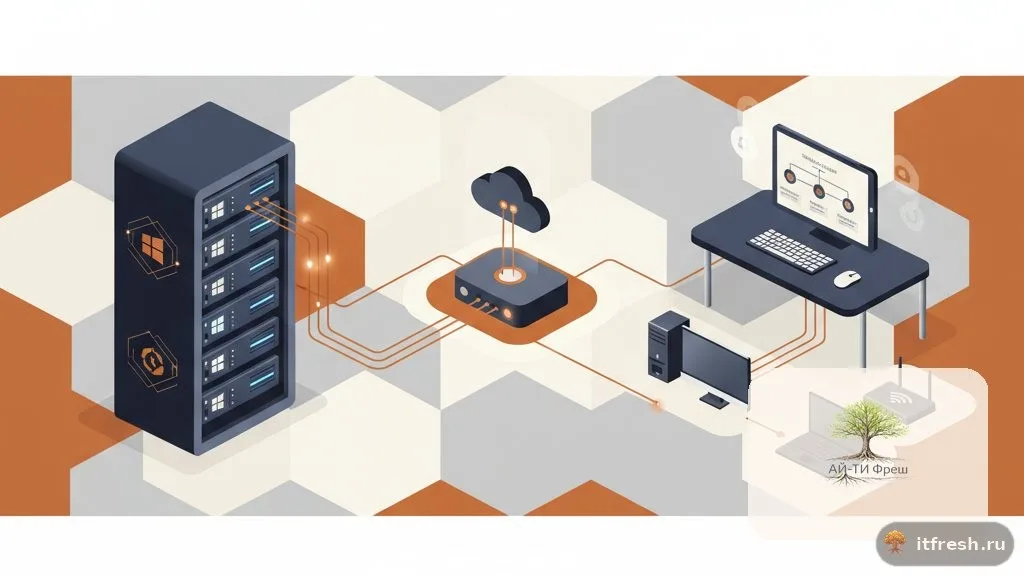
За 15 с лишним лет мы запустили свыше 200 серверов для офисов по всей Москве и Подмосковью — от Windows Server для Active Directory до Linux-машин для почты и кластеров баз данных. Поделюсь реальными шагами, которые использую при настройке любого нового сервера, покажу живые команды, разберу конкретный кейс с цифрами и расскажу о фишках, которые почему-то не упоминают даже в официальных мануалах.
Выбор ОС: что для каких задач
Моё золотое правило: всегда выбирайте ОС, которая идеально подходит под конкретную задачу. Нет, правда, «универсально правильной» системы просто не бывает!
| Задача | Лучший выбор |
|---|---|
| Active Directory / файловые шары / GPO / WSUS | Windows Server 2022 |
| 1С-сервер, RDS, Exchange, MS SQL | Windows Server 2022 |
| Веб (nginx, Apache), PHP, Node.js | Ubuntu 22.04 / Debian 12 |
| База данных (PostgreSQL, MySQL) | Ubuntu / Rocky Linux |
| Почта (Postfix + Dovecot) | Debian |
| Мониторинг (Zabbix, Prometheus) | Ubuntu / Rocky |
| Proxy, VPN, файрвол | Debian / Rocky |
Вот, например, представим себе обычный офис человек на 50. Как мы его строим? Обычно я ставлю пару контроллеров домена на Windows Server. К ним добавляем 3–4 виртуалки на Linux — они обычно нужны для разных специализированных штук, типа телефонии или внутренних инструментов. А весь этот «зоопарк» надёжно работает под Hyper-V или Proxmox.
Железо и гипервизор
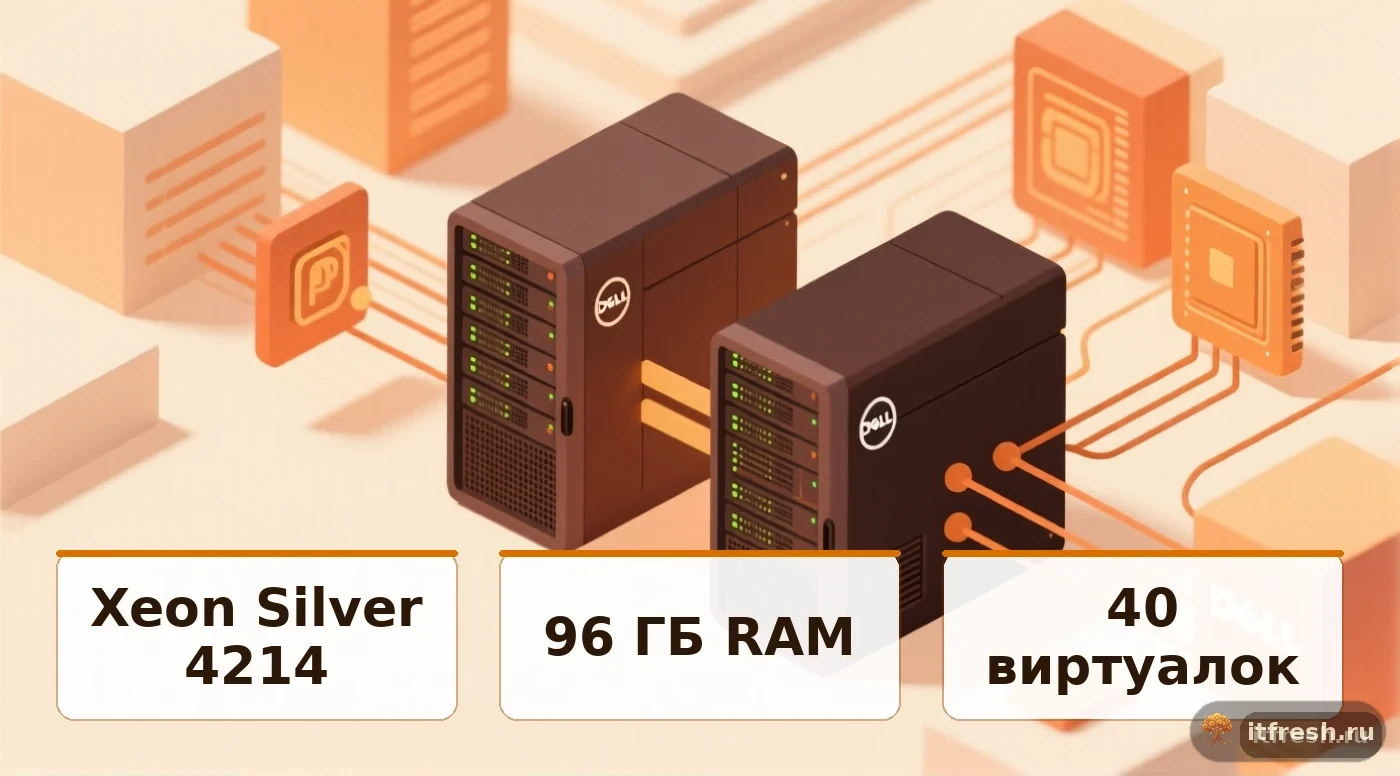
Слушайте, я просто фанат виртуализации и всегда настаиваю на ней. Почему? Вот простой пример: берём один Dell PowerEdge T440. Внутри — Xeon Silver 4214 (целых 12 ядер!), 96 ГБ оперативки, пара 960 ГБ SSD для системы и четыре 4 ТБ HDD в RAID-10 для данных. Эта «коробка» легко тянет всю инфраструктуру офиса на 30–50 человек! А если задачи посерьёзнее — скажем, производство или какая-то крупная инсталляция — тогда в дело идёт Dell PowerEdge R750xa. Тут уже процессор Xeon Platinum 8280, 256 ГБ RAM и NVMe в RAID-10. По нашему опыту, такой «монстр» спокойно справится с 40 виртуалками!
А что с гипервизорами? Тут выбор, по сути, сводится к двум вариантам. Если у нас микс из Windows и Linux-серверов, я обычно иду с Hyper-V. Когда же вся ферма преимущественно на Linux, то Proxmox VE — наш фаворит. И вот важный момент: после того, как Broadcom поглотил VMware, ESXi стал, на мой взгляд, просто космически дорогим. Мы теперь не советуем его нашим новым клиентам.
Установка Windows Server 2022
# После установки, через PowerShell
Rename-Computer -NewName "DC01" -Restart

# Базовый хардненинг
Set-TimeZone -Id "Russian Standard Time"
Set-NetFirewallProfile -Profile Domain,Public,Private -Enabled True

# Установка ролей AD DS
Install-WindowsFeature AD-Domain-Services -IncludeManagementTools
Install-ADDSForest -DomainName "corp.example.ru" -DomainNetbiosName "CORP" `
  -ForestMode Win2016 -DomainMode Win2016 -InstallDns -Force

# DHCP на том же сервере для малого офиса
Install-WindowsFeature DHCP -IncludeManagementTools
Add-DhcpServerv4Scope -Name "LAN" -StartRange 192.168.10.100 `
  -EndRange 192.168.10.200 -SubnetMask 255.255.255.0

# WSUS для централизованных обновлений
Install-WindowsFeature UpdateServices -IncludeManagementTools
Есть ряд базовых настроек, которые мы выполняем всегда. Во-первых, если нет реальной необходимости в IPv6, я его отключаю — зачем лишние сущности? Во-вторых, логи и SYSVOL улетают на отдельный диск. Это важно! И, конечно, обязательно настраиваем аудит учётных записей и всех изменений в Active Directory. А ещё? Всегда ставим Windows Admin Center — это просто спасение! Вместо того чтобы открывать кучу mmc-консолей, у вас под рукой удобная веб-панель для управления.
Установка Ubuntu 22.04 Server
# После установки
timedatectl set-timezone Europe/Moscow
hostnamectl set-hostname srv-app01

# Обновления и базовые утилиты
apt update && apt -y upgrade
apt install -y htop iotop sysstat net-tools curl wget \
  fail2ban ufw unattended-upgrades

# Firewall
ufw default deny incoming
ufw default allow outgoing
ufw allow from 192.168.10.0/24 to any port 22
ufw --force enable

# SSH-хардненинг
sed -i 's/^#PermitRootLogin.*/PermitRootLogin no/' /etc/ssh/sshd_config
sed -i 's/^#PasswordAuthentication.*/PasswordAuthentication no/' /etc/ssh/sshd_config
systemctl restart ssh

# Автообновления
dpkg-reconfigure -plow unattended-upgrades
Помимо этого, мы всегда делаем ещё кое-что. Настраиваем chrony, чтобы время синхронизировалось с внутренним DC — это критично! Ставим Node Exporter для Prometheus и включаем системный аудит через auditd. И, кстати, особая статья для Linux-машин: я категорически отключаю вход root по SSH. Всегда заходим через обычного пользователя с sudo-правами, да ещё и по ключу. Безопасность превыше всего!
Безопасность: общие правила
- Пароли. Минимум 16 символов, уникальные для каждого сервера. Храню в 1Password/Bitwarden.
- MFA. Для админских учёток обязательно — Windows Authenticator, YubiKey, Google Authenticator.
- Firewall. На каждом сервере — whitelist по портам, deny-by-default.
- Патчинг. WSUS/Satellite + еженедельное окно обслуживания.
- Журналы. Централизованный syslog (ELK/Graylog) или Windows Event Forwarding.
- Аудит. Логирование входов, изменений конфигов, админских команд.
Бэкапы — святое
Знаете, вот типичная история: 80% проблем у новых клиентов начинаются с фразы 'бэкап-то мы делали, вот только ни разу не проверяли'. У нас в ITFresh такого нет! Я всегда настраиваю систему так, чтобы бэкапы не только создавались, но и регулярно проверялось их восстановление. Это фундамент спокойствия.
- Для Windows-систем мы обычно выбираем проверенные решения: это может быть Veeam Backup & Replication или, если бюджет ограничен, стандартный Windows Server Backup, но обязательно с выгрузкой на отдельный NAS.
- Что касается Linux, здесь наш подход более комплексный: мы используем rsync для копирования данных на NAS, обязательно делаем дампы баз данных (mysqldump, pg_dump — куда без них!), и для версионирования подключаем Borg или Restic.
- И, конечно, наше святое правило: 3-2-1. Что это значит? Три копии данных, две на разных носителях, и одна обязательно off-site — то есть, вне офиса. У нас это часто бывает S3-хранилище на MinIO, которое размещено в надёжном дата-центре МТС.
- Месяц за месяцем мы строго проверяем: наши бэкапы действительно восстанавливаются? Для этого проводим тест на полностью изолированной виртуальной машине. Запомните: если вы не тестировали бэкап, его как будто и не существует. Смысл? Ноль.
Мониторинг
Что может быть хуже, чем поломка, о которой ты не знаешь? Именно такие незаметные сбои обходятся дороже всего! Поэтому для нас Prometheus или Zabbix на каждом сервере — это не просто рекомендация, это обязательное условие.
# Ubuntu — Node Exporter
apt install -y prometheus-node-exporter
systemctl enable --now prometheus-node-exporter

# Windows — Zabbix Agent 2 или windows_exporter
Install-Module -Name WindowsAdminCenter -Force
И, конечно, эти системы сразу шлют нам алерты в Telegram — через Alertmanager или Zabbix Media. О чём? Обо всём критичном: процессор грузится больше 85%, диск почти заполнен (больше 85%), какой-то сервис "упал", кто-то неудачно пытается войти. Мы всегда в курсе.
Реальный кейс: офис юридической фирмы на 70 РМ
Хотите живой пример? Пожалуйста! В сентябре 2025-го к нам обратились юристы из московской фирмы на 70 человек. Это крупный проект-исключение: обычно мы работаем с компаниями до 50 рабочих мест. Им нужен был полный переезд в новый офис, а значит — инфраструктура с нуля. Бюджет, к слову, выделили 1.2 миллиона рублей. Что же мы для них сделали? Собрали мощный Dell PowerEdge R750xa: тут и Xeon Platinum 8280, 192 ГБ оперативки, пара 480 ГБ SSD под Hyper-V, и шесть 4 ТБ HDD в RAID-10. Плюс добавили скоростное 40G Mellanox ConnectX-5 подключение. На всём этом железе мы развернули целый космос сервисов: два DC на Windows Server 2022, надёжный файловый сервер с DFS, 1С-сервер, а ещё RDS для юристов — они ведь постоянно в разъездах! Не забыли и про корпоративный сайт на Ubuntu с nginx и MariaDB, мониторинг с Zabbix и Grafana (тоже на Ubuntu), и даже MinIO на отдельной Ubuntu для бэкапов. Результат? За восемь месяцев работы — никаких аварий, всего два плановых окна обслуживания по 30 минут, и те ночью. А RDS для удалёнки, говорят, просто летает! Конечно, мы настроили им ежедневный инкрементальный бэкап по 240 ГБ и полный бэкап по выходным.
Что НЕ надо делать
- Слушайте внимательно: обычный антивирус на контроллере домена (DC) — это путь к проблемам. Мы категорически не рекомендуем такое делать. Единственный приемлемый вариант — специальная серверная версия, из которой обязательно убрали HIPS-модуль. Иначе получите только тормоза и конфликты.
- Отключить UAC или SMB-signing «чтобы не мешали»? Забудьте об этом! Да, они порой кажутся назойливыми, но эти функции — критически важные элементы безопасности. Просто так выключать их — значит открывать ворота для неприятностей. Не делайте этого.
- Открывать RDP или SSH напрямую в интернет, оставляя дефолтные порты? Серьёзно? Это же всё равно что оставить входную дверь нараспашку со всеми замками, думая, что никто не заметит. Мы настоятельно рекомендуем: доступ к ним — только через защищённое VPN-соединение. Любой другой вариант — риск, который не оправдан.
- Совмещать контроллер домена (DC) с файловым сервером, а уж тем более с 1С? Это крайне плохая идея, поверьте нашему опыту. Каждая из этих ролей требует своих ресурсов и настроек. Чтобы избежать конфликтов, проблем с производительностью и угрозы безопасности, разнесите их по разным виртуальным машинам. Так вы получите стабильность и управляемость.
- Никогда не экономьте на Источнике Бесперебойного Питания (ИБП). Это инвестиция, которая окупается одной-единственной секундой. Достаточно самого короткого «моргания» света, еле заметного скачка напряжения, чтобы безвозвратно повредить файловую систему. Ваши данные стоят гораздо дороже, чем хороший ИБП, согласитесь? Не рискуйте.
FAQ — настройка серверов
- Windows Server или Linux для офиса?
- Зависит от задач. Для Active Directory, Exchange, 1С, RDS — Windows Server. Для веб-серверов, БД, почты Postfix, мониторинга — Linux.
- Что ставить — физический сервер или виртуализацию?
- Всегда виртуализацию. Hyper-V, VMware ESXi или Proxmox — выбор по предпочтениям. Одна физическая машина легко тянет 10–20 виртуалок.
- Какое железо выбрать?
- Для офиса до 50 РМ — Dell PowerEdge T440/R640. CPU Xeon Silver/Gold, 64–128 ГБ RAM, SSD RAID-1 под OS, HDD RAID-10 под данные.
- Как часто обновлять?
- Security-патчи — еженедельно на тестовой среде, раз в 2 недели в продакшене. Feature-апдейты — раз в квартал.
- Нужен ли UPS?
- Обязательно. Минимум онлайн-ИБП на 1500 ВА с возможностью корректного shutdown через NUT или PowerChute.