SSO для офиса: один пароль на 1С, почту, CRM и Wi-Fi
Тема единого входа, или SSO, обычно всплывает у клиентов после двух показательных случаев. Первый — когда уволили сотрудника, а потом обнаружили, что доступ к семи системам у него по-прежнему открыт. Второй — когда главбух в десятый раз за месяц звонит в IT-отдел и просит: «Сбросьте мне пароль на портале СБИС». Дальше — как мы справляемся с обеими головными болями всего за две недели; решение отлично подходит для офисов на 15–50 рабочих мест.
Что такое SSO человеческим языком
SSO расшифровывается как Single Sign-On, что в переводе означает «единый вход». А что это значит на деле? Это значит, что когда сотрудник утром приходит на работу и один-единственный раз вводит свои логин и пароль при входе на компьютер, после этого все корпоративные сервисы, будь то почта, 1С, файловое хранилище, CRM, Битрикс24, IP-телефония или даже корпоративный Wi-Fi, каким-то волшебным образом узнают его сами и пускают без всяких повторных запросов учётных данных. Удобно, правда?
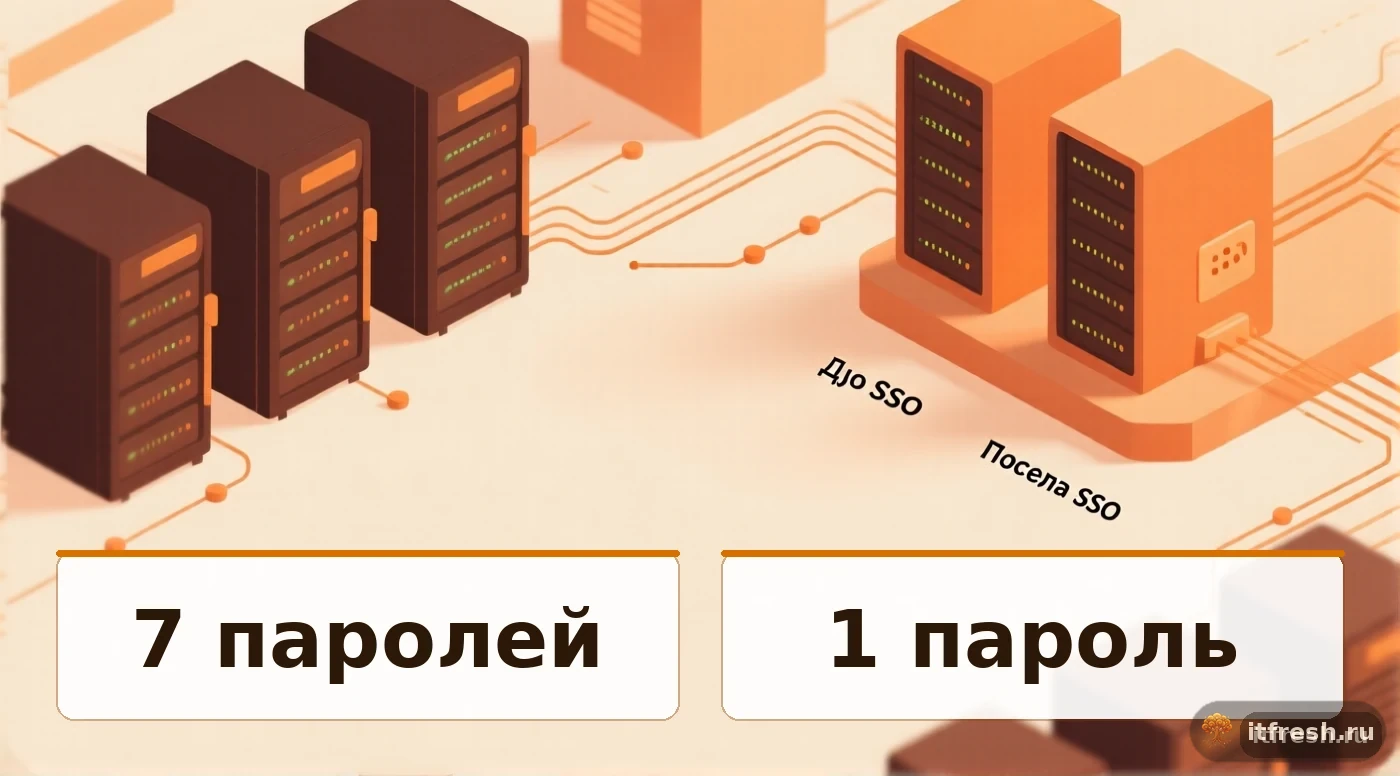
Давайте я вам объясню это на простом примере, что называется, на пальцах. Представьте утро Марии Петровны из бухгалтерии, которая работает без SSO. Как оно обычно проходит? Сначала вход в Windows (пароль 1), потом Outlook (пароль 2), дальше 1С (пароль 3), затем СБИС через браузер (пароль 4), потом Битрикс24 (пароль 5), портал банка (пароль 6), и, наконец, Wi-Fi на телефоне (пароль 7). Только представьте – целых семь паролей! И что же она делает, чтобы не забивать ими голову? Естественно, записывает их на стикере и приклеивает к монитору. Вот такие стикеры, поверьте мне, я за свои 15 лет работы видел, наверное, в каждом третьем офисе. Это реальность.
А вот если у Марии Петровны уже есть SSO, её утро выглядит совсем иначе. Ей достаточно ввести пароль всего один раз, когда она разблокирует свой компьютер. Потом она спокойно открывает любой нужный ей сервис, а тот, как умный, сам проверяет: «Кто это к нам пришёл? А, это же Мария Петровна, наш бухгалтер! Она уже авторизовалась полчаса назад в нашей корпоративной системе, так что пускаем без лишних вопросов». Всё просто! И, конечно, стикер с паролями тут же отправляется прямиком в шредер, больше он не нужен.
Зачем SSO малому и среднему бизнесу — четыре боли, которые он лечит
Знаете, я очень часто слышу такую фразу: «SSO — это для крупных корпораций, нам с нашими 25 сотрудниками ни к чему». Но я вам скажу честно – это большое заблуждение! Вот четыре абсолютно конкретных проблемы, которые SSO помогает решить моим клиентам, причём буквально уже на следующий день после внедрения:
- Безопасность при увольнении. В среднем офисе на 30 сотрудников за год увольняется 5–8 человек. После каждого админу нужно отключить аккаунты в 6–10 системах. Без SSO забывают отключить хотя бы один сервис в 70 % случаев — я знаю это, потому что регулярно нахожу активные аккаунты уволенных в наших аудитах. С SSO одна команда «отключить пользователя» закрывает всё разом.
- Жалобы пользователей. «Забыл пароль от 1С», «не входит в почту», «портал банка просит код по SMS, а телефон забыл дома». Каждое такое обращение в хелпдеск стоит компании 350–600 руб. (зарплата инженера + потерянное время сотрудника). При 30 сотрудниках это 5–8 обращений в неделю — 100 000–200 000 руб. в год выкидывается на пустом месте.
- Слабые пароли. Когда паролей семь, человек выбирает один и тот же простой пароль для всех систем. Или вариации: «Petrova2024», «Petrova2024!», «Petrova2024!!». Хакеру достаточно подобрать одну, чтобы получить доступ ко всему. С SSO пароль один — поэтому не жалко сделать его длинным и сложным, и подкрепить двухфакторной аутентификацией.
- Аудит и отчётность. При проверке в 152-ФЗ или для прохождения аудита банка нужно показать, кто и когда заходил в систему. Без SSO это семь разных журналов в семи местах. С SSO — один журнал, одна точка контроля, один отчёт за пять минут.
Какие технологии мы используем для SSO в малом бизнесе
Когда меня приглашают на аудит и мы начинаем обсуждать SSO, я, как правило, первым делом задаю два ключевых вопроса: есть ли у вас домен Active Directory и какой почтовый сервер. Именно от ответов на них зависит, какой инструмент мы будем использовать. Ниже я привожу таблицу с решениями, которые мы в АйТи Фреш реально внедряем у наших клиентов в 2026 году.
| Сценарий офиса | Решение SSO | Стоимость лицензий |
|---|---|---|
| Есть AD, почта Microsoft 365 | Entra ID (Azure AD) + AD Connect | от 0 ₽ (входит в M365 Business) |
| Есть AD, почта Яндекс 360 | AD + Яндекс SSO через SAML | 0 ₽ (входит в Яндекс 360) |
| Нет AD, всё в облаке | Яндекс 360 SSO или Битрикс24 SSO | входит в тариф |
| Есть AD, нужно подключить отечественные сервисы | Keycloak на виртуальной машине | 0 ₽ (open source) |
| Гос-сектор, требования ФСТЭК | ALD Pro / Astra Linux Directory | от 28 000 ₽ за лицензию |
Позвольте мне прояснить один очень важный момент. В подавляющем большинстве, а это 90 % случаев, в офисах моих клиентов Active Directory уже имеется. Понимаете, он идёт совершенно бесплатно с любым Windows Server, и его, я вам скажу, поднимали даже самые, казалось бы, ленивые админы в прошлом. Так что, по сути, фундамент для SSO у вас уже есть, нужно только грамотно его настроить.
Реальный кейс: торговая компания, 32 рабочих места, центр Москвы
Как-то в сентябре 2025 года ко мне обратился директор одной компании, которая занимается продажей промышленного оборудования. У них был офис на Тульской, 32 сотрудника, и вполне себе классическая структура: руководство, отдел продаж, бухгалтерия, склад и логистика. До того, как мы пришли и начали внедрение, картина у них была, мягко говоря, не радужная. А именно:
- Active Directory был, но за два года туда не заводили новых сотрудников — они логинились на компьютеры по локальным учёткам.
- Почта на Яндекс 360 — каждый сам помнил свой пароль, при увольнениях аккаунты не блокировались месяцами.
- 1С УТ 11 — общий пароль «admin123» для всех, потому что «так удобнее».
- Битрикс24 — каждый регистрировался сам, пароли никто не контролировал.
- Wi-Fi — один пароль на офис, написан на доске в переговорке.
- СБИС, Контур — одна учётка на бухгалтерию, ходила по рукам трёх человек.
За три недели мы провели полное внедрение SSO. Что было сделано:
- Привели в порядок Active Directory: завели всех 32 сотрудников, разложили по подразделениям, настроили групповые политики.
- Настроили синхронизацию AD с Яндекс 360 через Connector — теперь пароль от компьютера = пароль от почты.
- В 1С включили аутентификацию через Windows — пользователь больше не вводит пароль в 1С вообще, она сама понимает, кто пришёл.
- Поставили Keycloak на маленькой виртуалке (2 vCPU, 4 GB RAM) и подключили к нему Битрикс24 через SAML — клиент входит в Битрикс корпоративным паролем.
- Настроили корпоративный Wi-Fi на WPA2-Enterprise с аутентификацией через AD — каждый сотрудник подключается со своим именем и паролем, никаких общих ключей.
- Подключили двухфакторную аутентификацию через Яндекс Ключ для критичных систем (почта руководителя, 1С главбуха).
Что касается стоимости, то разовые работы обошлись в 165 000 руб., плюс ежемесячная поддержка в составе абонентки — 4 500 руб./мес. Всего через четыре месяца после запуска мы получили просто отличный отзыв от клиента: количество обращений в хелпдеск сократилось с 12 до 3 в неделю! А в декабре, когда увольняли двух менеджеров, их доступ заблокировали буквально в один клик. И самое главное – впервые за всю историю этой компании никто не смог утащить с собой клиентскую базу. Вот это результат!
Этапы внедрения SSO в офис: что и когда мы делаем
Чтобы вы могли представить себе весь масштаб нашей работы, я покажу вам пошаговый план, которого мы строго придерживаемся в каждом нашем проекте.
Неделя 1. Аудит и подготовка. Я лично выезжаю в офис на 3–5 часов. Смотрю, какие сервисы используются, как сейчас живут пользователи, какие лицензии, как настроен AD (если он есть). По итогам выпускаю документ на 8–10 страниц — что, как и в какой последовательности будем менять. Утверждаем с заказчиком.
Неделя 2: Занимаемся базовой инфраструктурой. Если AD не было, мы его поднимаем с нуля. А если он уже был, то приводим его в полный порядок: удаляем все «мёртвые» учётки, заводим всех действующих сотрудников, распределяем их по группам и подразделениям, а также настраиваем строгую парольную политику (это значит минимум 10 символов, обязательная смена раз в 6 месяцев и, конечно, защита от перебора). И обязательно проводим короткий, но очень полезный ликбез для всех пользователей – объясняем им, что именно меняется и, самое главное, зачем это всё нужно.
Неделя 3: Приступаем к подключению всех сервисов. Мы чётко следуем списку приоритетов. Первым делом подключаем почту – это самый критичный сервис, поэтому его мы обычно настраиваем в субботу вечером, чтобы в понедельник утром никто, не дай бог, не остался без писем. Потом по очереди идут 1С, файловый сервер, CRM. И что важно: каждый сервис мы обязательно тестируем вместе с живым пользователем – садимся рядом с ним и смотрим, что срабатывает с первого раза, а где, возможно, нужно что-то донастроить.
Неделя 4: Корпоративный Wi-Fi и, конечно, финальные штрихи. Перевод корпоративного Wi-Fi на персональную аутентификацию – это всегда последний этап, ведь для этого нужно обновить настройки на всех телефонах и ноутбуках каждого сотрудника. Поэтому мы организуем выезд инженера на целый день: он обходит всех, буквально каждого, и помогает подключиться. И, конечно же, не забываем включить двухфакторку для нашего топ-менеджмента и всей бухгалтерии – это очень важно.
После завершения основных работ мы ещё недели две очень плотно держим руку на пульсе: внимательно следим, чтобы не было никаких всплесков жалоб, и оперативно исправляем все мелкие недочёты. Затем проект переходит в режим обычного технического обслуживания.
Какие сервисы мы реально подключаем к SSO у малого бизнеса
Только за 2025 год мы успешно внедрили SSO в 23 офисах наших клиентов! Ниже я привожу рейтинг сервисов, которые мы подключали чаще всего, причём с указанием сложности интеграции для каждого:
| Сервис | Метод подключения | Сложность |
|---|---|---|
| Microsoft 365 / Outlook | Entra ID + AD Connect | Низкая |
| Яндекс 360 (почта, диск) | SAML через Yandex Connect | Низкая |
| 1С:Предприятие 8.3 | Windows-аутентификация AD | Низкая |
| Файловый сервер Windows | NTLM/Kerberos через AD | Низкая |
| Битрикс24 (облако) | SAML 2.0 | Средняя |
| AmoCRM | SAML 2.0 (тариф «Профессиональный») | Средняя |
| Wi-Fi WPA2-Enterprise | RADIUS + AD | Средняя |
| OpenVPN / Wireguard для удалёнки | RADIUS + AD | Средняя |
| 3CX / Asterisk IP-АТС | LDAP-аутентификация | Средняя |
| Confluence / Jira | SAML через Keycloak | Высокая |
| Самописный 1С-портал | OIDC через Keycloak | Высокая |
Важный нюанс: некоторые российские сервисы (СБИС, Контур, портал ФНС) технически не поддерживают SSO через стандарты — там нет ни SAML, ни OIDC. В этом случае мы не пытаемся впихнуть их силой, а используем корпоративный менеджер паролей (Bitwarden, KeyPass), куда тот же пароль от AD открывает доступ к зашифрованному хранилищу со всем остальным.
Двухфакторная аутентификация: обязательное продолжение SSO
Когда всё сведено к одному паролю, этот пароль становится для злоумышленника священным граалем. Утечёт он — утечёт всё. Поэтому SSO без двухфакторки — это лишь половина решения.
Для малого бизнеса в 2026 году я лично рекомендую следующие варианты двухфакторной аутентификации, которые я расположил по возрастанию цены:
- Яндекс Ключ или Microsoft Authenticator (бесплатно). Сотрудник устанавливает приложение на телефон, при входе вводит шестизначный код. Подходит для 80 % сценариев.
- SMS-коды (от 0.5 руб./SMS). Удобнее для пожилых пользователей, но менее безопасно — SMS можно перехватить через подмену SIM-карты.
- Аппаратные токены YubiKey (от 4 800 руб./шт). Физический ключ, который вставляется в USB. Применяем для топ-менеджмента и бухгалтерии — там, где утечка пароля = катастрофа.
- Биометрия Windows Hello (бесплатно, нужна камера или сканер отпечатков). Удобно, безопасно, работает на ноутбуках бизнес-класса от ThinkPad и HP EliteBook.
В нашей ежедневной практике мы придерживаемся такого стандарта: абсолютно вся компания получает специальное приложение на телефон, бухгалтерия и руководство — дополнительно ещё и YubiKey, а вот для IT-администраторов YubiKey является обязательным инструментом, тут уж без вариантов.
Сколько стоит внедрение и поддержка SSO в АйТи Фреш
Привожу честные цифры, без воды. Цены на апрель 2026 года, с НДС.
| Размер офиса | Базовое внедрение | С Keycloak и облачными сервисами | Поддержка/мес |
|---|---|---|---|
| 15 РМ, 4 сервиса | 65 000 ₽ | 95 000 ₽ | 3 500 ₽ |
| 25 РМ, 6 сервисов | 95 000 ₽ | 165 000 ₽ | 5 500 ₽ |
| 40 РМ, 8 сервисов | 140 000 ₽ | 240 000 ₽ | 8 500 ₽ |
| 50 РМ, 10+ сервисов | 180 000 ₽ | 320 000 ₽ | 12 000 ₽ |
Что же входит в итоговую стоимость? Вот что я могу перечислить: это и предварительный аудит, и тщательное проектирование, и, конечно, само развёртывание (если нужно, то даже поднятие виртуалки с Keycloak). Сюда же входит интеграция всех перечисленных сервисов, разработка парольной политики, настройка журналов аудита, подключение двухфакторной аутентификации, полноценное обучение вашего администратора, вся необходимая документация. И, конечно, одна отдельная сессия с сотрудниками офиса, которая длится 1.5 часа в переговорке, где мы подробно объясняем, как теперь всем работать.
Что не входит в базу и считается отдельно: разработка коннектора для самописного приложения (если оно есть) — от 35 000 руб. за интеграцию; миграция со сторонней системы каталога — от 25 000 руб.; написание корпоративных регламентов по парольной политике под аудит 152-ФЗ или PCI DSS — 18 000 руб. за Единая точка входа — это и единая точка отказа: если контроллер домена упал, а резервного нет, встаёт вся компания разом, а не одна система. Поэтому под SSO обязательно нужен второй контроллер домена или как минимум регулярный проверенный бэкап, а не бэкап «для галочки». Не все сервисы вообще умеют в SSO — какая-нибудь узкоспециализированная программа от небольшого разработчика может просто не поддерживать SAML/OIDC. Тогда для неё честно оставляют отдельный пароль, но держат его в корпоративном менеджере паролей, а не на стикере. И главное, о чём часто молчат: SSO снижает трение внутри компании, но повышает цену одной ошибки снаружи. Фишинговое письмо, уводящее пароль от домена, теперь опаснее — один украденный пароль открывает не одну систему, а все сразу. Отсюда правило: там, где есть единый вход, второй фактор аутентификации обязателен без исключений.Подводные камни единого входа
Когда SSO внедрять не надо
Я за честный подход. SSO нужен не каждому и не прямо сейчас. Вот ситуации, когда я говорю «давайте подождём год-два»:
- В офисе менее 10 сотрудников и используется не более трёх сервисов. Окупаемость проекта будет 3–4 года, эффект минимальный.
- Компания готовится к большой смене ПО (например, переход с 1С УТ на 1С ERP или с Microsoft на Linux/Astra). Сначала меняем платформу, потом строим SSO на новой.
- Все сервисы уже в одном экосистемном контуре (например, всё на Яндекс 360 или всё на Битрикс24). Внутри этого контура единый вход уже есть «из коробки», доплачивать не надо.
- Бюджета нет, а реальных болей с паролями ещё нет. Не лечим то, что не болит.
А вот если у вас 15+ сотрудников, минимум 4–5 рабочих сервисов и регулярная текучка — SSO окупится за 6–9 месяцев за счёт экономии на хелпдеске и роста безопасности.
FAQ — частые вопросы перед внедрением SSO
- Что такое SSO простыми словами?
- SSO (Single Sign-On) — это когда сотрудник вводит логин и пароль один раз утром при входе на компьютер, и больше не вводит их в течение дня в почту, 1С, CRM, файловое хранилище и другие сервисы. Все сервисы доверяют одной системе аутентификации.
- Сколько стоит внедрить SSO в офисе на 25 рабочих мест?
- Базовое внедрение SSO на основе Active Directory с подключением 4–6 ключевых сервисов (почта, 1С, файловый сервер, Wi-Fi, CRM, телефония) в офисе на 25 РМ обойдётся в 95 000–180 000 руб. разовых работ плюс 4 000–8 000 руб./мес поддержки.
- Нужен ли отдельный сервер для SSO?
- Если у вас уже есть домен Active Directory — отдельный сервер не нужен, всё работает на контроллерах домена. Для офисов без AD мы поднимаем виртуальную машину 2 vCPU, 4 GB RAM — этого достаточно для 50 пользователей.
- Что делать, если у нас сервисы в облаке (Битрикс24, AmoCRM)?
- Большинство облачных CRM и сервисов поддерживают SSO через стандарты SAML 2.0 или OIDC. Мы настраиваем федерацию с вашим локальным каталогом — пользователи входят в облачные сервисы через корпоративный пароль без отдельной регистрации.
- Что произойдёт при увольнении сотрудника?
- Это главный плюс SSO. Достаточно отключить учётную запись в одном месте — и в ту же секунду сотрудник теряет доступ ко всем корпоративным системам сразу. Без SSO админу пришлось бы вспоминать и блокировать аккаунты в каждом сервисе отдельно.