
КЭП на рабочих местах: КриптоПро, токены, браузеры и ошибки, которые съедают ваш день


За двенадцать лет в IT-аутсорсинге я не встретил ни одного клиента, у которого КЭП заработала с первого раза. Буквально ни одного. Человек покупает сертификат, получает токен, скачивает КриптоПро — и через полчаса звонит с воплем «ничего не работает». Не потому что некомпетентный. Просто экосистема квалифицированной электронной подписи в России устроена так, что каждый компонент способен конфликтовать с любым другим — и это норма, а не исключение. Ниже расскажу, как настроить всё без лишней боли и что делать, когда что-то всё равно идёт не так.
Почему КЭП — это боль, даже если всё куплено
Сейчас у нас на поддержке около сорока компаний: бухгалтерии, юридические фирмы, небольшие производства, медицинские клиники. Квалифицированная электронная подпись есть почти везде. И почти везде она периодически ломается. То после обновления Windows сертификат исчезает из списка. То браузер обновился — и плагин вдруг несовместим. То бухгалтер пришла с нового ноутбука и не может подписать акт в СБИС. Через такое мы проходили сотни раз. И каждый раз убеждаемся: проблемы повторяются одни и те же.
Корень большинства проблем — стек из нескольких независимых компонентов, которые обязаны работать вместе, но при этом разрабатываются разными компаниями без какой-либо серьёзной координации. КриптоПро CSP — от одного разработчика. Токен — от другого. Браузер — от третьего. Плагин для браузера — от четвёртого. Портал ФНС — это отдельная история, там своя логика и свои причуды. И всё это каким-то образом должно сложиться в единый рабочий пайплайн. Когда что-то ломается — непонятно даже с чего начать диагностику. Понимаю. Сам через это прошёл не раз.
Универсального чеклиста, который закрывает все случаи, не существует — и не стоит ждать. Но есть набор правил, снимающих восемь из десяти проблем. Правильный порядок установки компонентов, правильные версии, понимание того, как работает цепочка доверия — и большинство загадочных ошибок перестают быть загадочными. Вот об этом и поговорим.
КриптоПро CSP: лицензии, версии и грабли при установке
КриптоПро CSP — криптографический провайдер, без которого КЭП в России не работает ни в одном легальном решении. Актуальны сейчас версии 4.0 и 5.0. Пятая нужна для ГОСТ Р 34.10-2012 — а большинство новых сертификатов с 2022 года выпускаются именно на нём. На Windows 7 версия 5.0 физически не устанавливается. Если у клиента всё ещё живёт Windows 7 — это отдельная проблема, причём КЭП здесь даже не главный вопрос. Сначала апгрейд операционной системы, потом разговор про электронную подпись.
Теперь про лицензии. Бессрочная лицензия КриптоПро CSP на одно рабочее место стоит около 1 400 рублей. При установке есть трёхмесячный триал. Многие экономят, работают на пробном периоде, потом забывают продлить — и начинается паника: «почему подпись перестала работать». Я говорю клиентам прямо: 1 400 рублей дешевле одного часа моей работы, который я трачу на диагностику истёкшего триала. Купите сразу и забудьте. Если КриптоПро стоит на сервере — нужна серверная лицензия. Другой ценник: 10 000–12 000 рублей за пять одновременных пользовательских сессий.
Порядок установки — критично. Люди ошибаются здесь постоянно. Правильная последовательность такая: сначала устанавливаете драйвер токена, потом КриптоПро CSP, затем вставляете токен и через интерфейс КриптоПро устанавливаете сертификат в хранилище Windows. Если делать иначе — CSP может не видеть контейнер на токене. Не всегда, но достаточно регулярно, чтобы не экспериментировать с порядком. И ещё момент: после установки КриптоПро перезагружайте машину. Даже если кажется, что всё заработало и без перезагрузки — всё равно перезагрузите. Часть компонентов без этого работает нестабильно.
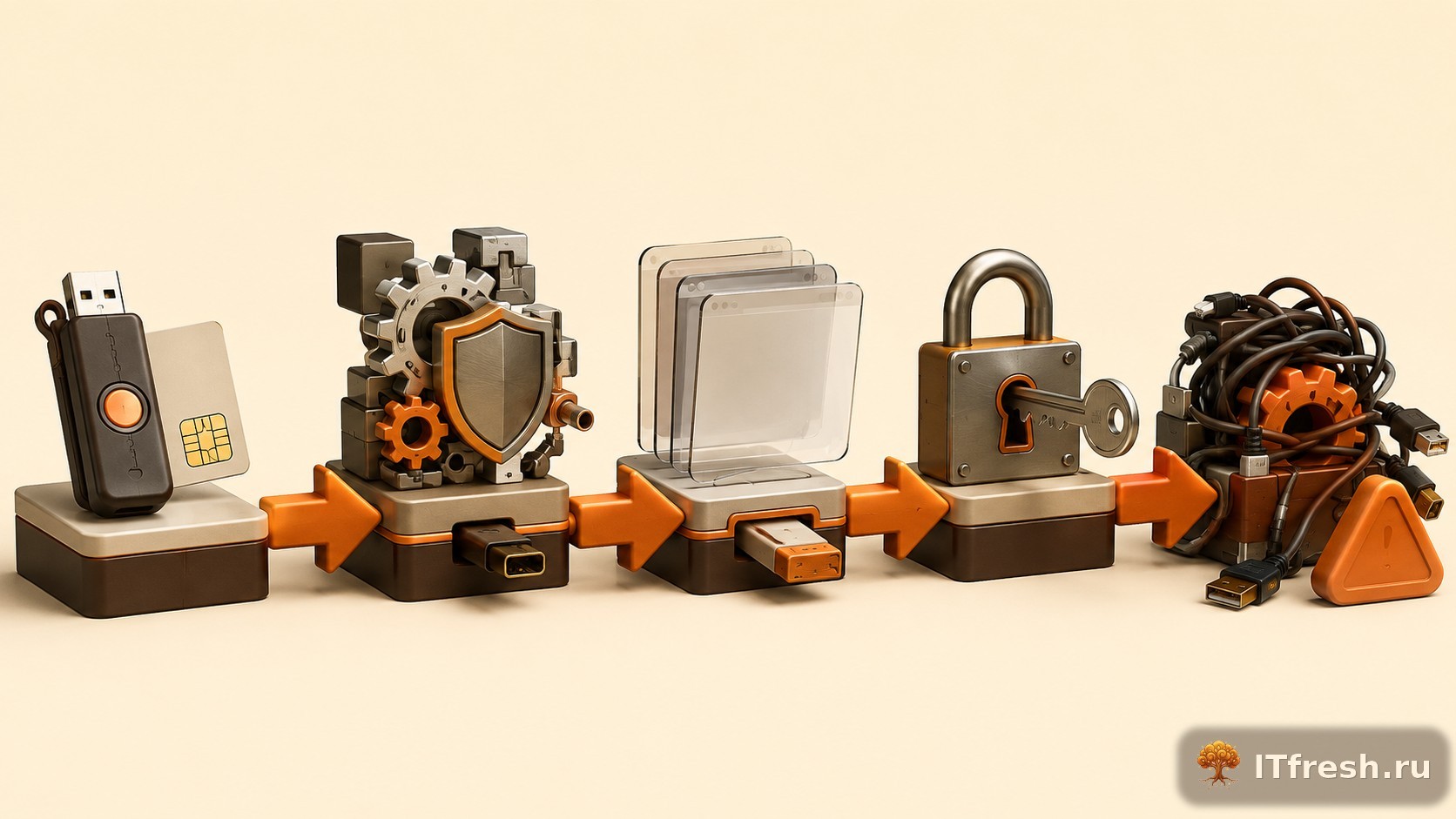
Токены: Rutoken, eToken, JaCarta — что брать и как не купить то, что не поддерживается
На рынке три основных игрока. Rutoken ЭЦП 2.0 от компании «Актив» — самый распространённый вариант, цена 1 200–1 800 рублей. JaCarta ГОСТ от «Аладдин Р.Д.» — чуть дороже, 2 000–3 000 рублей, хорошо подходит для корпоративных сред с централизованным управлением. SafeNet eToken встречается реже, преимущественно в старых внедрениях. Все три работают с КриптоПро — но при покупке обязательно уточняйте у вашего удостоверяющего центра, какой именно формат токена они поддерживают и фактически выдают.
Главная ошибка при покупке — взять «просто токен», не разбираясь. Есть токены без встроенной криптографии: по сути обычная флешка с сертификатом, закрытый ключ хранится в памяти устройства и может быть скопирован. А есть токены со встроенной криптографией — там закрытый ключ физически не покидает устройство никогда. УЦ ФНС с 2022 года выдаёт ключ только на токен с неизвлекаемым ключом: Rutoken ЭЦП 2.0, JaCarta ГОСТ или Esmart Token ГОСТ. Попытка скопировать такой ключ на другой носитель закончится ничем. Это сделано намеренно. Один токен — один руководитель — одна КЭП.
Про драйверы. Для Rutoken — скачиваете Rutoken Drivers с официального сайта компании «Актив», устанавливаете, вставляете токен, он определяется в диспетчере устройств. Для JaCarta — Единый клиент JaCarta. Звучит просто. Но на практике я видел ситуации, когда предыдущий сисадмин оставил старую версию драйвера, конфликтующую с актуальным КриптоПро. Или на машине одновременно стоят драйверы и Rutoken, и JaCarta — а нужен только один из них. Лишние драйверы — это половина всех проблем с токенами на нашей практике. Перед настройкой чистим всё лишнее и ставим только то, что реально нужно.
Браузеры и плагины: почему «всё установлено», а подпись не работает
Для работы с КЭП через браузер нужен либо специальный плагин, либо специальный браузер. КриптоПро ЭЦП Browser plug-in поддерживает Chrome, Firefox, Edge на базе Chromium — но это два отдельных компонента, и путать их нельзя. Первый — сам plug-in, устанавливается как приложение на уровне системы. Второй — расширение для браузера, которое нужно поставить отдельно из магазина расширений или с сайта КриптоПро. Есть только один компонент? Не работает ничего. Пользователи часто ставят только расширение — и потом удивляются, почему кнопка подписи остаётся неактивной.
Яндекс.Браузер с расширением CryptoPro Extension for CAdES Browser Plug-in — то, что я рекомендую клиентам по умолчанию. Работает стабильнее всего. Почему именно Яндекс? Они официально поддерживают работу с российской криптографией и регулярно проверяют совместимость с актуальными версиями КриптоПро. Альтернатива — Chromium-ГОСТ, специальный браузер со встроенной поддержкой ГОСТ TLS. Он нужен, когда ведомственный портал работает исключительно через ГОСТ-шифрование. Клиент говорит «сайт вообще не открывается, просто белый экран» — в половине случаев именно это. Обычный Chrome туда физически не подключится.
Firefox до сих пор живёт в корпоративных сетях — особенно там, где IT-политику не обновляли несколько лет. Плагин его поддерживает, но есть нюанс: Firefox ESR (Extended Support Release) и обычный Firefox ведут себя по-разному в части расширений и политик безопасности. Корпоративные среды чаще стоят на ESR ради стабильности. Версию проверяйте всегда. У нас был случай: клиент час переустанавливал плагин, менял настройки — а оказалось, что стоит Firefox ESR с GPO-политикой, запрещающей сторонние расширения. Пять минут в редакторе групповых политик — и всё заработало.
Типичные ошибки при подписании в ЭДО — СБИС, Диадок, Контур
Самая частая ошибка — «Не найден ни один действующий сертификат». Причин три: сертификат не установлен в хранилище «Личные» текущего пользователя Windows, установлен, но уже истёк, или токен просто не вставлен в USB. Звучит банально? Каждый третий звонок к нам — именно об этом. Проверяем так: открываем КриптоПро CSP, вкладка «Сертификаты», смотрим что там есть и до какого числа действует. Параллельно — токен в USB-гнездо, ждём, пока Windows его определит. Ровно половина случаев закрывается уже на этом шаге.
«Ошибка при обращении к закрытому ключу» или «Неверный PIN-код» — здесь важна конкретика. У Rutoken PIN пользователя по умолчанию — 12345678. Некоторые удостоверяющие центры меняют его при выдаче токена, некоторые оставляют стандартный. Три неверных попытки — и токен блокируется. Разблокировка через КриптоПро с PIN-кодом администратора: для Rutoken по умолчанию это 87654321. Если и он неизвестен — сброс токена, а закрытый ключ при этом физически уничтожается. На нашей практике был случай: бухгалтер ввела неверный PIN трижды, после чего мы полтора часа выясняли у УЦ, менялся ли PIN при выдаче. Не менялся. Разблокировали. Нервы, впрочем, потрепало изрядно.
Ошибка «Сертификат не является доверенным» в Диадоке или СБИС — это почти всегда одно и то же. Windows пытается выстроить цепочку доверия от вашего сертификата до корневого УЦ, но не находит промежуточные звенья. Просто не находит — и считает подпись недействительной. Решение прямое: заходите на сайт своего удостоверяющего центра, скачиваете корневой и промежуточный сертификаты, устанавливаете каждый в своё хранилище. Корневой — в «Доверенные корневые УЦ», промежуточный — в «Промежуточные УЦ». После этого ошибка пропадает. Почему люди об этом не знают? Потому что УЦ при выдаче КЭП об этом обычно молчит. Ни инструкции, ни предупреждения. Приходится догадываться самому — или звонить нам.

Госпорталы: ФНС, Госуслуги и почему одна подпись не подходит везде
С 2022 года ФНС выдаёт КЭП руководителям организаций и ИП бесплатно — через МФЦ или налоговую инспекцию. Это хорошая новость. Теперь про ограничение, которое понимают не все. Сертификат записывается только на аккредитованный токен с неизвлекаемым ключом — скопировать его на другой носитель или в реестр невозможно в принципе. Один токен, один руководитель. Директор уволился — новый директор получает свою КЭП заново, старая аннулируется. К нам регулярно обращаются с вопросом: «А можно просто передать токен новому директору?» Нет. Нельзя. Это не обходится никаким способом — ни технически, ни административно. Личный кабинет ФНС для юридических лиц работает именно по этой логике, и исключений здесь нет.
Госуслуги для организаций — источник постоянной путаницы. Вход в личный кабинет юрлица через ЕСИА требует КЭП руководителя или сотрудника, которому полномочия делегированы именно через ЕСИА. Просто иметь действующую КЭП недостаточно. К нам приходят с вопросом «почему моя КЭП не принимается на Госуслугах» — и почти всегда выясняется одно из двух: либо используется подпись не того человека, либо полномочия в ЕСИА не делегированы. Это не техническая проблема. КриптоПро тут ни при чём, настройки криптопровайдера ничего не изменят. Порядок действий такой: идёте в ЕСИА, создаёте учётную запись организации, добавляете сотрудника с нужными правами — и только после этого его КЭП начнёт работать на портале.
На сайте ФНС есть страница диагностики — она проверяет наличие КриптоПро, браузерного плагина, сертификатов и доступность портала. Запускайте её первой при любой проблеме со входом. Она не угадывает — она прямо пишет: «КриптоПро не установлен» или «плагин не обнаружен». Экономит кучу времени. Но иногда диагностика показывает «всё в порядке», а КЭП всё равно не работает. Вот тут уже идём в Просмотр событий Windows — раздел «Журналы Windows», подраздел «Приложение». Там почти всегда есть конкретная ошибка с кодом. По этому коду уже можно нормально искать причину — в базе знаний КриптоПро или у нас.
RDP и терминальные серверы: как работать с КЭП удалённо
Популярная схема в малом бизнесе: Windows Server с 1С, бухгалтеры подключаются по RDP с ноутбуков или из дома. Удобно. Но токен физически у бухгалтера, а подписывать нужно в удалённой сессии на сервере — и вот здесь начинается головная боль. Самый простой выход — проброс USB через RDP. В настройках клиента mstsc, на вкладке «Локальные ресурсы», включаете «Другие поддерживаемые устройства». Токен появляется в удалённой сессии как обычное локальное устройство. Работает не со всеми токенами — у некоторых производителей есть ограничения. И обязательно нужен драйвер токена на стороне сервера, без него устройство просто не определится.
Второй вариант — USB over IP. Программы вроде USB Network Gate позволяют подключить физический токен к сети и давать к нему доступ из удалённых сессий по очереди. Лицензия стоит от 3 000 рублей и выше — зависит от количества устройств. Дороже, чем проброс через RDP, но надёжнее для ежедневной работы нескольких человек. Третий вариант — хранить ключ прямо в реестре сервера, если токен это технически допускает. Здесь есть нюанс: ключ становится доступен всем, у кого есть доступ к серверу. Для небольшой компании с доверенной командой — вполне приемлемо, но это должен быть осознанный выбор, а не случайная настройка.
Лицензирование КриптоПро на терминальном сервере — тема, которую регулярно игнорируют до первого скандала. Клиентская лицензия покрывает одно рабочее место. Пять бухгалтеров работают одновременно в RDP-сессиях — нужна серверная лицензия. Стоит около 10 000–12 000 рублей за пять сессий. Да, это дороже клиентской за 1 400 рублей. Но я видел компании, где серверную лицензию не покупали: один человек работал нормально, второй получал ошибку и звонил нам. Час выезда, умноженный на количество таких обращений за квартал — и экономия на лицензии давно перекрыта. Один день простоя четырёх бухгалтеров в отчётный период стоит дороже этих 12 000 рублей. Просто посчитайте.
Частые вопросы
Можно ли использовать одну КЭП на нескольких компьютерах одновременно?
Если ключ хранится на токене — вставить его физически можно только в один компьютер одновременно. Для КЭП от ФНС ключ неизвлекаемый, скопировать его невозможно в принципе. Если задача — работать с одним сертификатом с нескольких рабочих мест, используют проброс USB через RDP или USB over IP — токен физически один, доступ к нему возможен удалённо. Копировать сертификат в обход защиты незаконно и технически невозможно для ФНС-ного ключа.
Сертификат не отображается при подписании в СБИС или Диадоке. Что делать?
Сначала открываем КриптоПро CSP, вкладка «Сертификаты» — проверяем, что сертификат там есть и не истёк. Если нет — устанавливаем его из токена через меню «Установить сертификат». Если есть, но в ЭДО-системе не отображается — проверяем браузер: установлен ли плагин КриптоПро и расширение к нему. Попробуйте перезапустить браузер после установки плагина. Если не помогает — проверяем промежуточные сертификаты УЦ: их нужно скачать с сайта вашего УЦ и установить в хранилища Windows.
Чем КриптоПро CSP отличается от ViPNet CSP и что выбрать?
Оба — российские криптопровайдеры, реализующие ГОСТ-алгоритмы, оба сертифицированы ФСБ. КриптоПро CSP — де-факто стандарт: с ним работают все российские ЭДО-системы, госпорталы, 1С, Диадок, СБИС, Контур. ViPNet CSP используется в основном там, где внедрён ViPNet как корпоративный VPN — это специфическая экосистема. Если у вас нет ViPNet в инфраструктуре — берите КриптоПро, без вопросов. Попытка подписать в Диадоке через ViPNet CSP там, где система ждёт КриптоПро, обычно заканчивается ошибкой.
Токен определяется в диспетчере устройств, но КриптоПро его не видит. Почему?
Скорее всего, проблема в порядке установки или конфликте драйверов. Извлеките токен, полностью удалите драйверы токена, перезагрузите компьютер, установите актуальный драйвер с официального сайта производителя, вставьте токен. Если не помогло — откройте КриптоПро CSP, вкладка «Оборудование», кнопка «Настроить считыватели», проверьте, что считыватель вашего типа токена там присутствует и активен. После обновления КриптоПро считыватели иногда слетают — нужно добавить их вручную.
Оставьте заявку, и мы разберёмся с вашей ситуацией: от подбора нужного токена до настройки на терминальном сервере.
Бесплатная консультация →
Подпишитесь на рассылку ITfresh
Каждую неделю публикуем практические гайды для руководителей и сисадминов — безопасность, 1С, миграции, резервные копии, разбор реальных кейсов из наших проектов. Без воды и теории ради теории.