
BitLocker на ноутбуках сотрудников: шифруем диски бесплатно, чтобы кража устройства не стала утечкой
Два года назад у одного из наших клиентов, небольшой бухгалтерской фирмы на 18 человек, из машины менеджера утащили ноутбук — прямо на парковке у метро. Полиция, заявление, страховка — это всё было. А вот утечки клиентских баз не было. Потому что диск был зашифрован BitLocker, и вор получил кусок алюминия за 40 тысяч, а не базу 1С с реквизитами полусотни организаций. С тех пор я включаю BitLocker всем клиентам как обязательный пункт, а не опцию «для параноиков».
Зачем вообще этим заниматься
Ноутбук теряют или крадут чаще, чем кажется. У меня в практике за последние пять лет — семь случаев. Из них два — кража из машины, один — забыли в такси, один — украли из офиса через незапертую дверь на первом этаже, остальные — банально потеряли при переезде или командировке. И каждый раз первый вопрос владельца бизнеса звучит одинаково: «А данные там были?»
Пароль на вход в Windows — это не защита. Совсем. Снимаешь диск, втыкаешь в другой компьютер как внешний — и вот тебе вся 1С, вся почта в Outlook, все пароли в браузере, сохранённые VPN и RDP-подключения к серверу компании. Если у клиента медцентр — это ещё и персональные данные пациентов, а это уже статья 152-ФЗ и штрафы от Роскомнадзора, которые с 2024 года выросли ощутимо.
BitLocker закрывает именно этот сценарий. Диск шифруется целиком, включая системный раздел. Без ключа восстановления или доверенного TPM-модуля данные — просто мусор. И, что важно для директора любой фирмы до 50 рабочих мест, это встроенная функция Windows Pro. Платить за неё отдельно не нужно.
Что нужно проверить перед тем, как включать
Первое — редакция Windows. BitLocker есть в Windows 10/11 Pro, Enterprise и Education. В Windows Home его нет вообще, хоть убейся. Если у сотрудников домашние версии — это отдельная головная боль, апгрейд лицензии стоит около 8-10 тысяч рублей за машину через официальный канал, но обычно окупается за один спасённый инцидент.
Второе — TPM-модуль, Trusted Platform Module. Это чип на материнской плате, который хранит ключ шифрования аппаратно. У ноутбуков 2018 года выпуска и новее он почти всегда есть, часто версии 2.0. Проверяется командой tpm.msc — открывается консоль, и сразу видно, есть модуль и активен ли он. Если TPM выключен в BIOS — заходите в UEFI при загрузке (обычно клавиша F2, Del или Esc, зависит от производителя) и включаете Security → TPM Device.
Третье — без TPM BitLocker тоже работает, но придётся вводить пароль или вставлять USB-флешку с ключом при каждой загрузке. Для стационарных офисных машин это неудобно, для ноутбука, который и так уносят домой, — терпимо. У одного клиента, юрфирмы без денег на новые ноуты, мы так и настроили три старых Dell без TPM — через групповую политику разрешили запуск без совместимого модуля.
Пошаговое включение через интерфейс
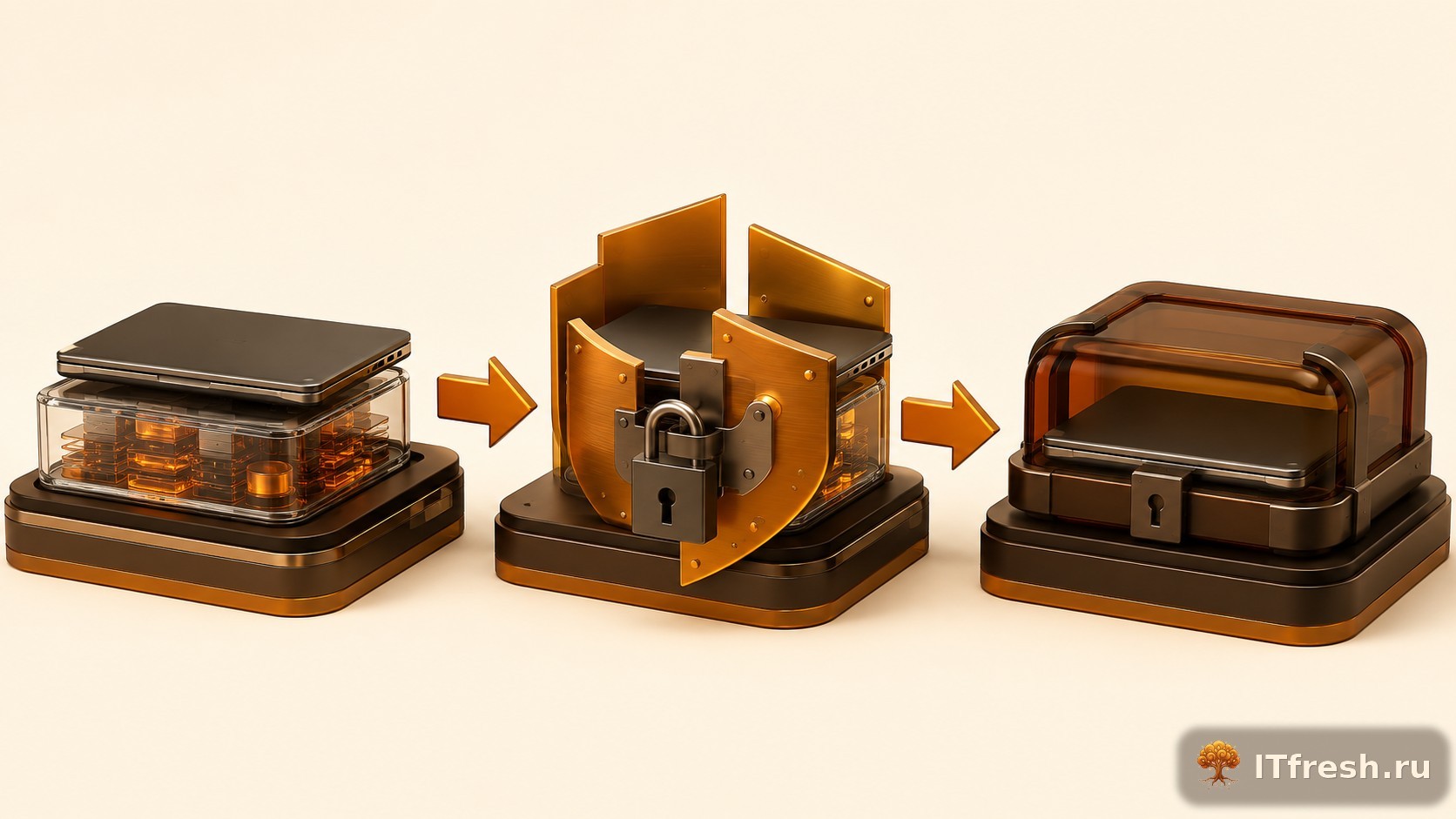
Для одиночного ноутбука без домена — самый простой путь. Панель управления → Система и безопасность → Шифрование диска BitLocker. Либо через поиск в Пуске просто набрать «BitLocker» — Windows сама выдаст нужный пункт.
Дальше нажимаете «Включить BitLocker» на нужном диске, обычно это C:. Система спросит, как разблокировать диск при загрузке — если TPM есть, спросит только про сохранение ключа восстановления. Дальше выбираете, шифровать весь диск целиком или только занятое место. Для нового ноутбука хватит «только занятое место», это быстрее в разы. Для бывшего в употреблении, где уже что-то удалялось, — лучше весь диск, потому что в неразмеченном пространстве могут валяться остатки старых файлов.
Последний шаг — выбор режима шифрования: новый режим для несъёмных дисков быстрее, но несовместим со старыми версиями Windows. Для рабочего ноутбука, который не планируете переносить на Windows 7, берите новый режим без раздумий. Процесс шифрования идёт в фоне, ноутбуком можно пользоваться, только не выключайте его резко — лучше пусть завершит хотя бы первый проход.
Массовое включение через групповую политику, если у вас домен
Если в компании есть Active Directory — а у большинства наших клиентов с числом машин от 15 он есть — вручную бегать по каждому ноутбуку не нужно. Настраивается через GPO один раз, и все машины, попадающие под политику, шифруются автоматически при следующем входе в домен.
Открываете Group Policy Management на контроллере домена, создаёте новую политику, привязываете к OU с ноутбуками (у вас же ноутбуки в отдельном подразделении, а не вперемешку со стационарными ПК? если нет — самое время развести). Дальше путь: Computer Configuration → Policies → Administrative Templates → Windows Components → BitLocker Drive Encryption → Operating System Drives. Там включаете «Require additional authentication at startup» и, что критично, «Choose how BitLocker-protected operating system drives can be recovered» — здесь настраивается автоматическое резервное копирование ключей в AD.
У одного клиента, производственной компании на 40 человек, мы разворачивали это на 22 ноутбука за один вечер. Настроили GPO, разослали сотрудникам письмо «завтра при включении компьютера подождите 10-15 минут, идёт плановое обслуживание» — и всё. Никто из бухгалтерии даже не заметил, что что-то поменялось, кроме одной надписи о шифровании при следующей загрузке.
Ключи восстановления — самое важное и самое частое место провала
Вот тут 90% компаний, которые пытаются внедрить BitLocker своими силами, наступают на грабли. Шифрование включили, а ключ восстановления сохранили локально на том же ноутбуке или, того хуже, на бумажке рядом с монитором. Смысл шифрования в этом случае — нулевой: укравший ноутбук заодно прихватит и ключ.
Правильных мест хранения три. Первое, и лучшее для компаний с доменом — Active Directory. Ключ автоматически улетает на контроллер домена, привязывается к учётной записи компьютера, и достать его может только администратор через ADUC (вкладка BitLocker Recovery в свойствах объекта-компьютера) или командой manage-bde. Второе — учётная запись Microsoft, если ноутбук не в домене, а привязан к личному аккаунту сотрудника, но для рабочих машин так делать не советую, слишком легко ключ уедет вместе с увольняющимся сотрудником. Третье — распечатать или сохранить в файл и положить в защищённое место, сейф в бухгалтерии, отдельную папку у ИТ-директора, но точно не на рабочий стол того же компьютера.
У нас в компании завели простое правило для всех клиентов на аутсорсе: ключи восстановления от всех корпоративных устройств хранятся у нас в зашифрованном менеджере паролей с доступом только по запросу владельца или директора компании-клиента. Дублируем в AD, где он есть. Звучит как мелочь, но именно эта мелочь спасла того менеджера с украденным ноутбуком — ключ достали за пять минут, восстановили доступ на резервной машине, работа не встала даже на день.
Типичные грабли и странности, о которых никто не предупреждает
После обновления BIOS или прошивки TPM BitLocker иногда решает, что железо изменилось, и требует ключ восстановления при следующей загрузке — даже если ничего плохого не произошло. Это не баг, это защита от подмены компонентов. Предупреждайте сотрудников заранее, что после планового обновления может попросить длинный код цифр — иначе получите панические звонки в стиле «комп не включается, всё пропало».
Самошифрующиеся SSD-диски — отдельная история. Некоторые модели поддерживают аппаратное шифрование, и BitLocker может попытаться делегировать шифрование именно диску, а не делать программно. Иногда это работает отлично, иногда — с уязвимостями в прошивке диска, о которых были громкие истории в 2018-2019 годах с некоторыми моделями Crucial и Samsung. Если сомневаетесь, принудительно заставьте BitLocker шифровать программно: через GPO политика «Configure use of hardware-based encryption» ставится в «Disabled».
И ещё момент, о который спотыкаются регулярно: если сотрудник в отпуске или на больничном, а ноутбук внезапно запросил ключ восстановления, а ключа под рукой нет — работа встаёт. Поэтому ключи нужны у ИТ-службы или директора, а не только у самого сотрудника. Мы для клиентов настраиваем автоматическую выгрузку в AD именно из-за этого — человеческий фактор убирается полностью.
Что делать, если ноутбук всё-таки украли
Если BitLocker включён и настроен правильно — паники в общем-то никакой. Диск для вора — бесполезный кусок железа, продать его получится только за металлолом внутренностей, данные не достать без ключа, а ключ хранится не на украденном устройстве. Ваша задача — отозвать доступ учётной записи сотрудника в AD или облачных сервисах на случай, если пароли где-то сохранены в кэше, и на этом основная часть тревоги закрыта.
Если же шифрования не было — это уже совсем другой разговор, с уведомлением клиентов о возможной утечке персональных данных, если она подпадает под 152-ФЗ, с проверкой, какие пароли и токены доступа могли утечь вместе с сохранёнными сессиями в браузере. Именно поэтому я говорю клиентам: BitLocker — это не про паранойю, это про то, чтобы разговор после кражи звучал как «ничего страшного, купим новый ноутбук», а не как «нам нужно нанять юриста по защите персональных данных».
Частые вопросы
У нас на части ноутбуков стоит Windows 10/11 Home — что делать?
BitLocker в Home-редакции недоступен официально. Проще всего обновить лицензию до Pro — это делается онлайн через Microsoft Store прямо на устройстве, стоит порядка 8-10 тысяч рублей и не требует переустановки системы. Все файлы и настройки сохраняются.
Замедлит ли шифрование работу ноутбука?
На современных процессорах с поддержкой AES-NI (это почти все Intel и AMD последних 8-10 лет) замедление практически незаметно, обычно в пределах пары процентов. Сам процесс первичного шифрования диска может занять от получаса до нескольких часов в фоне в зависимости от объёма данных, но пользоваться компьютером в это время можно.
Сотрудник забыл пароль от Windows и ключ восстановления — данные потеряны навсегда?
Если ключ восстановления сохранён где-то — в Active Directory, в учётной записи Microsoft или на распечатке в сейфе — доступ восстанавливается вводом этого 48-значного кода при загрузке. Если ключа нигде нет — да, данные восстановить нельзя, в этом и смысл шифрования. Поэтому хранение ключей в надёжном месте важнее самого включения функции.
Обязателен ли TPM-модуль для включения BitLocker?
Нет, но без него при каждой загрузке ноутбука придётся вводить пароль или подключать флешку с ключом — это разрешается отдельной настройкой в групповой политике. С TPM разблокировка происходит прозрачно для пользователя, поэтому для рабочих ноутбуков я всегда рекомендую машины с этим модулем, он есть практически во всех моделях с 2018 года.
Оставьте заявку — приедем, проверим парк устройств и зашифруем диски без остановки работы офиса.
Бесплатная консультация →
Подпишитесь на рассылку ITfresh
Раз в неделю — практические гайды для руководителя и сисадмина: безопасность, 1С, миграции, резервные копии, лайфхаки из реальных проектов.