Mikrotik QoS в офисе: как мы убрали зависания Zoom и 1С через интернет
За последние пять лет настройка QoS на Mikrotik из «нишевой задачи для гиков» превратилась в обязательную процедуру для любого, даже самого небольшого, офиса от 15 человек. Дальше — почему это стало так важно, как мы в АйТи Фреш подходим к этому вопросу и во сколько обойдётся привести интернет-канал в чувство.
Симптом, с которого начинается история
Знаете, как звучит самый частый звонок в 2026 году? Обычно это что-то вроде: «У нас Zoom постоянно зависает прямо посреди важного совещания с заказчиком. А ещё 1С после обеда начинает жутко тормозить. Можете посмотреть, что там?» И что я увижу, я уже знаю наизусть, ещё до того, как успею доехать. Типичная картина: канал на 200–500 Мбит/с от Ростелекома или МГТС, какой-нибудь провайдерский бытовой роутер или, в лучшем случае, старый Mikrotik, но без намёка на QoS. А за ним сидят 25–40 человек, которые одновременно участвуют в видеосовещаниях, загружают гигабайты файлов в Bitrix24, обновляют Windows и, конечно, слушают музыку через какой-нибудь Spotify-аналог. В пиковые моменты такой канал забит на все 95 %, и голос из Zoom в этот момент — всего лишь один из тысяч пакетов, который отчаянно дерётся за полосу с тем самым 8-гигабайтным апдейтом Windows на ноутбуке менеджера.
Решение почти всегда одно: грамотно настроенный QoS на Mikrotik. Это не магия и не дорого. Но требует понимания, как работает приоритизация трафика, и аккуратных рук. Сделаете правила «на коленке» — получите результат хуже исходного: Zoom будет рваться, а сотрудники упрутся в «волшебные» лимиты на скачивание.
Что такое QoS простыми словами
Quality of Service, или QoS, — набор правил, по которым роутер решает, каким пакетам дать зелёный свет и пропустить первыми, особенно когда канал сильно перегружен. По умолчанию любой роутер работает по принципу FIFO — first in, first out, то есть гонит пакеты строго в порядке поступления. Например, 8-гигабайтное обновление Windows по приоритету ничем не отличается от крохотного голосового пакета SIP-телефона — для роутера это просто два элемента в одной общей очереди.
Вот здесь QoS и переворачивает всю эту логику с ног на голову! Вы буквально говорите роутеру: «Голос — пропускай немедленно! Видео — сразу следом, а всё остальное — уже по остаточному принципу». В Mikrotik для этого есть два основных механизма. Simple queue подойдёт для очень простых сценариев, но для офиса от 15 человек всегда, подчеркиваю, всегда нужен именно queue tree. Почему? Потому что только он умеет не только расставлять приоритеты, но и гарантировать определённую полосу под каждый класс трафика, а также интеллектуально перераспределять свободный канал между всеми пользователями.
Реальный кейс: офис юрфирмы на 28 человек, Москва-Сити
Вот вам конкретный пример: в феврале 2026 года ко мне обратилась одна юридическая фирма, которая располагается в деловом центре в Москва-Сити. У них был канал на 500 Мбит/с от МГТС, по тарифу «Бизнес Премиум», за 7 200 руб./мес. Роутер у них стоял Mikrotik RB4011 — его поставил кто-то до меня, но вот QoS на нём не был настроен вообще. И, конечно, симптомы были типичные:
- Совещания в Zoom рвутся 3–4 раза в день, особенно в 11:00 и 16:00.
- 1С (тонкий клиент к серверу в дата-центре) подвисает на 3–5 секунд при открытии больших отчётов.
- IP-телефония 3CX (15 номеров) даёт эхо и металлический звук в часы пик.
- Файловые операции с облачным хранилищем растягиваются на 10–15 минут вместо привычной минуты.
Базовую диагностику я снял прямо на роутере:
/interface monitor-traffic ether1-wan once
# tx-bits-per-second: 478 Mbps / rx-bits-per-second: 487 Mbps — канал упирается

/ip firewall connection print count-only
# 18 432 соединения — норма для 28 человек

/queue simple print
# (пусто — никакого QoS вообще)
/queue tree print
# (пусто)
Картина типичная. Канал 500 Мбит/с физически забит обновлениями, синхронизациями и стримингом, а Zoom со своими 3–4 Мбит/с не может пробиться. Голос требует стабильной задержки до 150 мс и jitter до 30 мс — без приоритизации эти цифры взлетают до 250–400 мс, и голос превращается в кашу.
Архитектура решения для офиса
За годы практики я выработал свою, проверенную четырёхуровневую схему приоритетов, которая, по моему опыту, идеально подходит большинству московских офисов. Тут не нужно изобретать велосипед — эта схема уже успешно работает у меня в десятках компаний, обеспечивая стабильную работу:
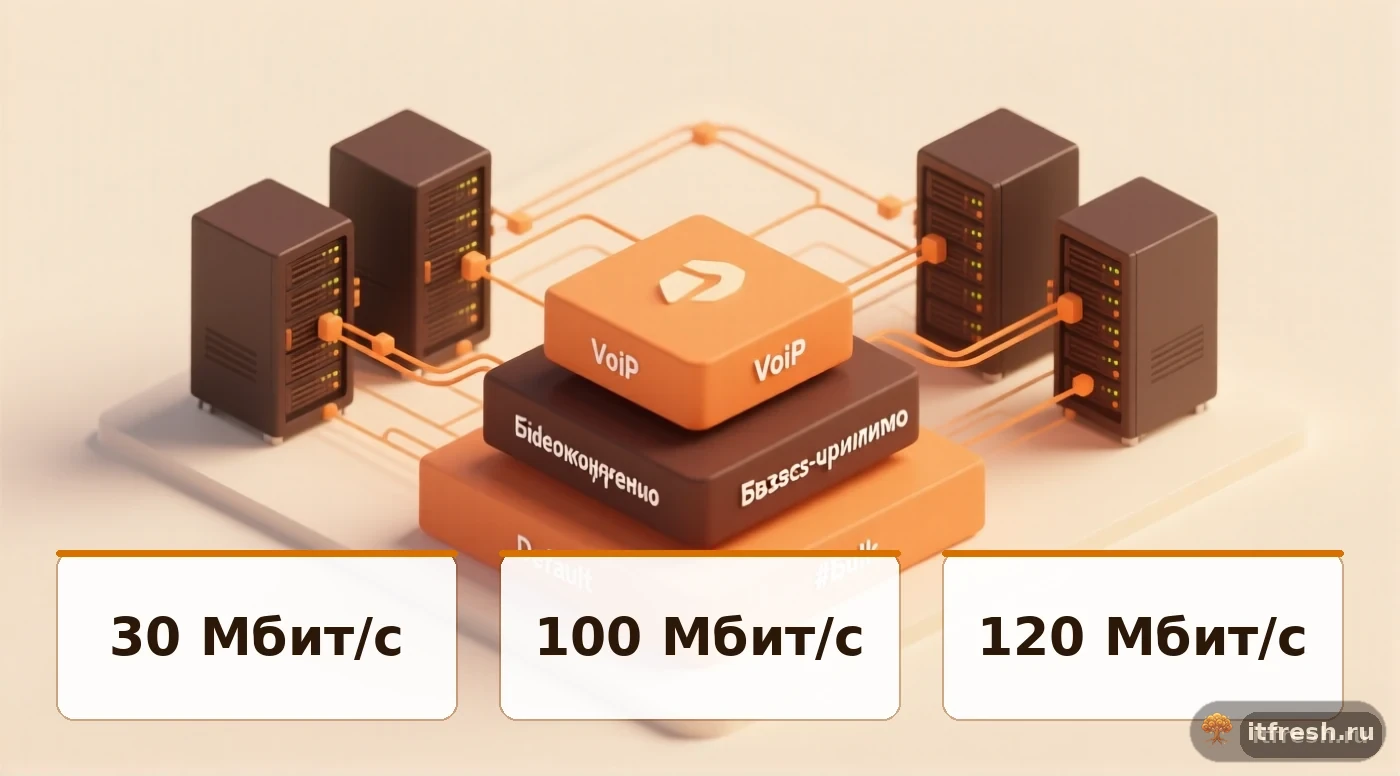
| Класс | Приоритет | Гарантированно | Максимум |
|---|---|---|---|
| VoIP (3CX, IP-телефоны, SIP) | 1 (высший) | 30 Мбит/с | 60 Мбит/с |
| Видеоконференции (Zoom, Teams, ВКС) | 2 | 100 Мбит/с | 250 Мбит/с |
| Бизнес-приложения (1С, CRM, Bitrix24, почта) | 3 | 120 Мбит/с | 300 Мбит/с |
| Default (всё остальное — браузер, документы) | 5 | 150 Мбит/с | 400 Мбит/с |
| Bulk (обновления, торренты, большие скачивания) | 8 (низший) | 20 Мбит/с | 200 Мбит/с |
Логика этой схемы очень простая и понятная: VoIP всегда идёт первым, видеосовещания — сразу следом, а рабочие приложения — третьими по приоритету. Когда все эти классы свободны, то, конечно, обновления и бэкапы спокойно забирают себе почти весь канал. Но стоит только начаться звонку или совещанию, как приоритетные классы мгновенно «отжимают» свою полосу обратно, обеспечивая бесперебойную связь.
Маркировка трафика: правила mangle
Но чтобы наше «дерево очередей» вообще понимало, к какому именно классу отнести тот или иной пакет, его сначала нужно правильно пометить. В Mikrotik за это отвечает специальная таблица — mangle. Вот, например, рабочий конфиг, который я применил для той самой юрфирмы:
# VoIP — 3CX в дата-центре по адресу 178.45.x.x, SIP-порт 5060
/ip firewall mangle
add chain=prerouting protocol=udp dst-port=5060 action=mark-connection \
    new-connection-mark=voip-conn passthrough=yes comment="SIP signalling"
add chain=prerouting protocol=udp dst-port=10000-20000 action=mark-connection \
    new-connection-mark=voip-conn passthrough=yes comment="RTP media"

# Zoom: подсети 3.235.0.0/16, 170.114.0.0/16 + порты 8801-8810/UDP
add chain=prerouting protocol=udp dst-port=8801-8810 action=mark-connection \
    new-connection-mark=video-conn passthrough=yes comment="Zoom UDP"
add chain=prerouting dst-address-list=zoom-cidrs action=mark-connection \
    new-connection-mark=video-conn passthrough=yes

# 1С — сервер в нашем дата-центре 91.234.x.x порт 1541
add chain=prerouting dst-address=91.234.10.5 dst-port=1541,1560-1591 \
    protocol=tcp action=mark-connection new-connection-mark=biz-conn passthrough=yes

# Bulk: длинные TCP-соединения больше 10 МБ автоматически в bulk
add chain=prerouting protocol=tcp connection-bytes=10000000-0 \
    action=mark-connection new-connection-mark=bulk-conn passthrough=yes

# Маркируем сами пакеты на основе connection-mark
add chain=prerouting connection-mark=voip-conn action=mark-packet \
    new-packet-mark=voip-pkt passthrough=no
add chain=prerouting connection-mark=video-conn action=mark-packet \
    new-packet-mark=video-pkt passthrough=no
add chain=prerouting connection-mark=biz-conn action=mark-packet \
    new-packet-mark=biz-pkt passthrough=no
add chain=prerouting connection-mark=bulk-conn action=mark-packet \
    new-packet-mark=bulk-pkt passthrough=no
add chain=prerouting action=mark-packet new-packet-mark=default-pkt passthrough=no
Хитрый ход — правило с connection-bytes=10000000-0. Оно автоматически переводит «жирные» соединения (больше 10 МБ) в класс bulk. Короткие HTTP-запросы 1С или почты остаются в default или business, а вот большие скачивания обновлений Windows автоматически попадают в самый низ приоритетов. Без необходимости вручную перечислять адреса серверов Microsoft.
Дерево очередей: иерархия для офиса
Трафик помечен — теперь строим дерево очередей с приоритетами. Цифры даю под симметричный канал 500 Мбит/с:
/queue tree
# Корень — общая ёмкость канала
add name=root-down parent=global max-limit=500M
add name=root-up parent=global max-limit=500M

# VoIP: первый приоритет, малая полоса
add name=voip-down parent=root-down packet-mark=voip-pkt \
    limit-at=30M max-limit=60M priority=1 queue=default
add name=voip-up parent=root-up packet-mark=voip-pkt \
    limit-at=30M max-limit=60M priority=1 queue=default

# Видеосовещания: второй приоритет, большая полоса
add name=video-down parent=root-down packet-mark=video-pkt \
    limit-at=100M max-limit=250M priority=2 queue=default
add name=video-up parent=root-up packet-mark=video-pkt \
    limit-at=80M max-limit=200M priority=2 queue=default

# Бизнес-приложения
add name=biz-down parent=root-down packet-mark=biz-pkt \
    limit-at=120M max-limit=300M priority=3 queue=default
add name=biz-up parent=root-up packet-mark=biz-pkt \
    limit-at=60M max-limit=150M priority=3 queue=default

# Default — браузер, документы
add name=default-down parent=root-down packet-mark=default-pkt \
    limit-at=150M max-limit=400M priority=5 queue=default
add name=default-up parent=root-up packet-mark=default-pkt \
    limit-at=80M max-limit=200M priority=5 queue=default

# Bulk — обновления, бэкапы
add name=bulk-down parent=root-down packet-mark=bulk-pkt \
    limit-at=20M max-limit=200M priority=8 queue=default
add name=bulk-up parent=root-up packet-mark=bulk-pkt \
    limit-at=10M max-limit=80M priority=8 queue=default
Параметр limit-at — это гарантированная полоса (CIR). max-limit — потолок, до которого класс может разогнаться, если есть свободная полоса. priority от 1 до 8 определяет, кто первый получит освободившуюся полосу — VoIP всегда обходит обновления.
Какой Mikrotik выбрать для офиса
За 15 лет я перепробовал почти всю линейку Mikrotik. Вот мои рекомендации на апрель 2026 года под разные типы офисов:
| Офис | Канал | Модель | Цена |
|---|---|---|---|
| До 15 ПК | до 200 Мбит/с | hAP ax3 | 14 000–17 000 ₽ |
| 15–35 ПК | до 500 Мбит/с | RB4011iGS+RM | 28 000–34 000 ₽ |
| 35–80 ПК | до 1 Гбит/с | CCR2004-1G-12S+2XS | 65 000–80 000 ₽ |
| 80+ ПК, ВКС, IP-АТС | 1+ Гбит/с | CCR2116-12G-4S+ | 140 000–170 000 ₽ |
Важный нюанс: queue tree крутится на процессоре роутера, а не на аппаратном чипе коммутации. Поэтому с включённым QoS производительность падает примерно вдвое от паспортной. Канал 500 Мбит/с и нужен серьёзный QoS? Тогда hAP ax3 не берите — не вытянет. Смотрите в сторону RB4011 и старше.
Результаты на нашей юрфирме
Через две недели после внедрения замерили показатели в час пик:
| Метрика | До | После |
|---|---|---|
| Jitter Zoom (мс) | 120–250 | 4–14 |
| Latency 3CX (мс) | 180–340 | 22–45 |
| Packet loss VoIP | 2–7 % | 0 % |
| Открытие отчёта 1С (сек) | 3–5 | 0,8–1,2 |
| Жалоб от сотрудников в неделю | 14–18 | 0–1 |
Пять часов работы инженера и 2 800 руб. на правки конфига — и юрфирма перестала срывать переговоры из-за хромающего Zoom. Окупаемость — две несостоявшиеся сделки.
Подводные камни, на которых спотыкаются
За годы я собрал целую коллекцию типичных ошибок самодеятельных настройщиков QoS. Узнали себя — это сигнал звать профессионала.
Ошибка номер один, и она встречается сплошь и рядом: очереди повешены не на тот интерфейс. Очень часто вижу, как QoS вешают на WAN сразу в обе стороны, а потом искренне удивляются, почему ничего не работает. Запомните, правильный подход такой: исходящий трафик мы «режем» на WAN-интерфейсе, а входящий — на bridge или LAN. В противном случае вы просто пытаетесь приоритизировать пакеты уже после того, как они прошли через самое узкое место, и, конечно, эффект будет нулевым.
Ошибка вторая. Жёсткие лимиты вместо приоритетов. Видел десятки конфигов, где каждой подсети жёстко лимитировано «не больше 50 Мбит/с». В итоге вечером, когда никого нет, канал на 90 % простаивает, потому что бэкап ограничен 50 Мбит/с. Правильно — гарантированная полоса (limit-at) с щедрым потолком (max-limit), приоритеты делают свою работу.
И ещё одна частая проблема, ошибка номер три: многие просто забывают про апстрим, то есть про исходящий трафик. Например, на симметричном канале 500 Мбит/с некоторые настраивают QoS только на download, а upload бросают «как есть», без всякой приоритизации. Но ведь Zoom и все видеозвонки — это, по сути, в основном именно upload: вы же постоянно отдаёте свою картинку и звук! Стоит вам забить этот upload синхронизацией какого-нибудь облака — и ваш голос будет рваться, даже если download совершенно пуст.
Ошибка четвёртая. Отсутствие мониторинга. После настройки QoS обязательно нужно смотреть, что реально едет по очередям. Команда /queue tree print stats показывает счётчики. Если в bulk-очереди dropped=0, значит, либо у вас нет нагрузки на канал, либо правила не работают. Должна быть умеренная просадка в bulk и нулевая в VoIP — это признак здорового QoS.
Сколько стоит настройка у нас
В АйТи Фреш у меня прозрачные цены на работы по Mikrotik для московских офисов:
- Аудит существующей конфигурации — 6 500 руб., занимает 2 часа, на выходе письменный отчёт со списком проблем и рекомендациями.
- Базовая настройка QoS (3–4 класса трафика) — 18 000 руб., работа за 1 рабочий день включая тестирование.
- Расширенная настройка QoS с разделением по подсетям и PCQ — 35 000 руб., 2–3 дня работы с заказом тестового нагрузочного прогона.
- Настройка failover на резервный канал — от 12 000 руб. сверху, работаем с двумя провайдерами одновременно.
- Включение в абонентское обслуживание — для наших клиентов на тарифе «Стандарт» и выше первоначальная настройка QoS делается без отдельной оплаты.
Есть свой Mikrotik — работаем с ним. Стоит TP-Link от провайдера или древний ZyXEL — порекомендуем замену на Mikrotik и подберём модель под ваш канал и число людей.
Чек-лист — стоит ли вам заказывать QoS
Распечатайте этот список и пройдитесь по пунктам. Хотя бы три про вас — пишите нам:
- Сотрудники жалуются на качество Zoom/Teams в часы пик (11:00–14:00, 16:00–18:00).
- 1С через тонкий клиент периодически зависает на 2–5 секунд.
- IP-телефония даёт эхо или металлический звук при нагрузке.
- Большие файловые операции (синхронизация облака, бэкап) забивают канал.
- Вы не знаете, кто именно в офисе сейчас грузит канал.
- Канал визуально (по графику в провайдерском личном кабинете) загружен на 90+ % в часы пик.
- На роутере не настроен ни одного правила в
/queue treeили/queue simple.
FAQ — частые вопросы про QoS на Mikrotik
- Какой Mikrotik нужен для офиса 30 человек с QoS?
- Для канала до 200 Мбит/с подходит hAP ax3 (от 14 000 руб.) или RB4011 (от 28 000 руб.) для 500 Мбит/с. Для 1 Гбит/с — CCR2004 (от 65 000 руб.).
- Сколько стоит настройка QoS на Mikrotik в Москве?
- В АйТи Фреш работа по настройке QoS под ключ обходится 18 000–35 000 руб. в зависимости от количества классов трафика и сложности правил. Сюда входит аудит, проектирование, внедрение и тестирование под нагрузкой.
- Поможет ли QoS, если интернет-провайдер плохой?
- Если у вас периодические потери на канале провайдера — нет, QoS работает только на ваше оборудование. Сначала проверяйте качество канала через mtr, потом уже настраивайте QoS на роутере.
- Можно ли настроить QoS на дешёвых роутерах TP-Link или Asus?
- Базовый QoS — да. Но иерархические правила с приоритетами для 5+ классов трафика, маркировка по приложениям, отдельные политики для офисных подсетей — это уровень Mikrotik или Cisco. Бытовые роутеры в офисе 20+ человек не справляются.
- Как понять, что нам нужен QoS?
- Признаки: голос в Zoom рвётся в часы пик, 1С через интернет замедляется к обеду, видеосовещания тормозят при больших файловых операциях, IP-телефония даёт эхо. Если хотя бы два пункта — QoS обязателен.